Mit Hilfe der Komponente ist es möglich ein Anzeigefenster für IP-Kameras und Vidoestreams zu integrieren.
Die Bilder der Kamera werden skaliert in der Größe der Komponente, bei unverändertem Seitenverhältnis, angezeigt. Aus diesem Grund soll die Auflösung des Streams der Komponentengröße im EisBaer angepasst werden.
Die Eingabe der URL muss vollständig und im folgenden Beispielformat erfolgen:
http://<IP>/<Pfad>/xxxx.mjpg
Sollte die Kamera mit Login Daten gesichert sein, wird die Uri wie folgt geschrieben:
http://<Benutzer>:<Passwort>@<IP>/<Pfad>
Je nach Kamera ist auch der Port mit anzugeben:
http://<Benutzer>:<Passwort>@<IP>:<Port>/<Pfad>
Datenpunkte der Komponente
Name |
Typ |
Funktion |
|---|---|---|
Datei abgespielt |
Ausgang |
Gibt ein An-Signal aus, wenn die Wiedergabe beendet ist. |
Dateiname letzter Schnappschuss |
Ausgang |
Gibt den Dateiname des letzten Schnappschuss aus |
Lauter [+5] |
Eingang |
Erhöht die Lautstärke um 5% |
Lautstärke [0-100] |
Eingang |
Setzt die Lautstärke auf den eingestellten Wert |
Leiser [-5] |
Eingang |
Reduziert die Lautstärke um 5% |
Medien Quelle URL |
Eingang |
Setzt den Pfad der anzuzeigenden Medien Quelle |
Medien Quelle URL (eigenes Fenster) |
Eingang |
Öffnet ein Fenster mit der an Datenpunkt gesendeten URL, auch mehrfach mit unterschiedlichen URLs. |
Medien Quelle URL Ausgabe |
Ausgang |
Gibt den Pfad der Medienquelle aus welcher als URL auf den Datenpunkt "Medien Quelle URL" gesendet wurde. (Funktioniert nicht, wenn die URL aus der Liste verwendet wurde). Über einen Mausklick auf die Komponente wird die URL an diesem Datenpunkt erneut ausgegeben. |
Pause |
Eingang |
Der Stream wird mit einem AN-Signal angehalten. Über "Start" wird die Wiedergabe fortgesetzt. |
Sichtbar |
Eingang |
Mit einem Aus-Signal wird die Komponente unsichtbar und mit einem Ein-Signal sichtbar geschaltet. |
Schnappschuss auslösen* |
Eingang |
Löst einen Schnappschuss mit einem AN-Befehl aus |
Start |
Eingang |
Mit einer AN-Flanke Startet / Setzt die Anzeige fort |
Stopp |
Eingang |
Stoppt die Anzeige bei AN oder AUS |
Stream in separatem Fenster öffnen |
Eingang |
Über ein AN Signal wird der derzeitige Stream in einem neuen Anzeigefenster wiedergegeben. |
Ton An/Aus |
Eingang |
Schaltet den Ton An und Aus |
Eingang |
||
Wiederholen |
Bidirektional |
An = Wiederholung aktiv, Aus = einmaliges abspielen der Datei |
Eigenschaften der Komponente
Name |
Standard |
Funktion |
|---|---|---|
URL Liste |
|
In diesem Editor können mehrere Kamera-Stream-URLs angegeben werden. Diese stehen dann in der Anzeige zur Auswahl. Die Bedienung der Anzeige wird unten erklärt. |
Medienquelle URL |
about:blank |
Quelle (Pfad) der anzuzeigenden Medien |
Stream in separatem Fenster anzeigen |
|
Mit dieser Option wird der Stream, welcher als Standard eingetragen wurde, in einem eigenen Fenster wiedergegeben. Die Komponente selbst bleibt hierbei ohne Anzeige und dient lediglich als Platzhalter. Die Kamera-Einstellungen sind unter C:\Users\Eisbaer\AppData\Roaming\Alexander Maier GmbH\EisBär 3.0\ClientProject\<UID>\MediaViewer_CameraStates zu finden. In dieser Datei werden Größe und |
Kamera Fenster immer im Vordergrund |
|
Ist diese Funktion gesetzt und die Kamera wird in einem neuen Fenster angezeigt, so liegt dieses Fenster immer über allen anderen Fenstern. |
Speicherort Schnappschüsse |
C:\Users\Public \Pictures |
Gibt den lokalen Speicherpfad für die Schnappschüsse an und ist nur für den einen PC gültig. Snapshots können nur erstellt werden, wenn die Projektseite mit der Komponente aktiv ist. Die Komponente selbst muss hierfür aber nicht sichtbar sein. Alternativ wird die Verwendung des IP-Kamera Archiv empfohlen. |
Automatisch Wiederholen |
|
Die angegebene Datei wird in einer Schleife abgespielt |
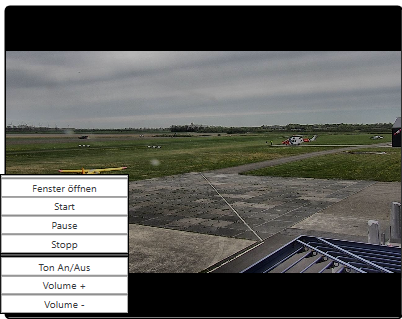
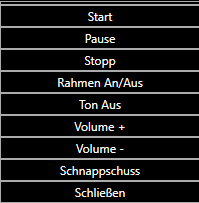
Menü in der Komponenten-Anzeige Menü in der Fenster-Anzeige
Bedienung der Anzeige:
Bezeichnung |
Beschreibung |
|---|---|
Menü öffnen (auf der Anzeige) |
Über einen langen Druck auf die Anzeige im Client (>750ms) wird beim los lassen das Menü angezeigt. Für das Menü in einem separaten Fenster muss ein doppel-klick ausgeführt werden. |
Kamera auswählen |
Im Menü werden die Kameras aus dem Listeneditor angezeigt. Durch drücken auf den Namen wird der hinterlegte Stream aufgebaut. |
Fenster öffnen |
Öffnet den aktuellen Stream in einem neuen, vom EisBaer-Client entkoppelten, Fenster. |
Start / Pause / Stopp |
Startet, Stoppt oder Pausiert die aktuelle Wiedergabe |
Ton / Volume |
Einstellung für die Lautstärke. |
Rahmen An/Aus |
Blendet den Fenster-Rahmen ein oder aus. |
Schnappschuss |
Erstellt ein Foto vom gezeigten Bid und legt es unter "C:\Users\Public\Pictures" (public) ab. |
Schließen |
Schließt das Stream-Fenster. |
Beispiele:
Kamera |
URL |
|---|---|
rtsp://<Benutzer>:<Passwort>@<IP:Port>/axis-media/media.amp?videocodec=h264 |
|
Reolink |
rtsp://<Benutzer>:<Passwort>@<IP>:<Port>/h264Preview_01_sub |
Mobotix |
rtsp://<Benutzer>:<Passwort>@<IP>:<Port>/mobotix.h264 |
rtsp://<Benutzer>:<Passwort>@<IPADDRESS>:<Port>/stream/profile0 |
|
DoorBird BirdGuard B10x |
rtsp://<Benutzer>:<Passwort>@<IPADDRESS>/mpeg/media.amp http://<Benutzer>:<Passwort>@<IPADDRESS>/axis-cgi/mjpg/video.cgi |
FosCam |
http://<Benutzer>:<Passwort>@<IPADDRESS>/videostream.cgi |
siehe Beispiel |
Hinweis: Es kann unter Umständen eine gewisse Zeit benötigen, um ein Bild anzuzeigen.
Auf der folgenden Internetseite sind die Beispielpfade für die verschiedensten IP-Kameras hinterlegt: http://www.ispyconnect.com/sources.aspx