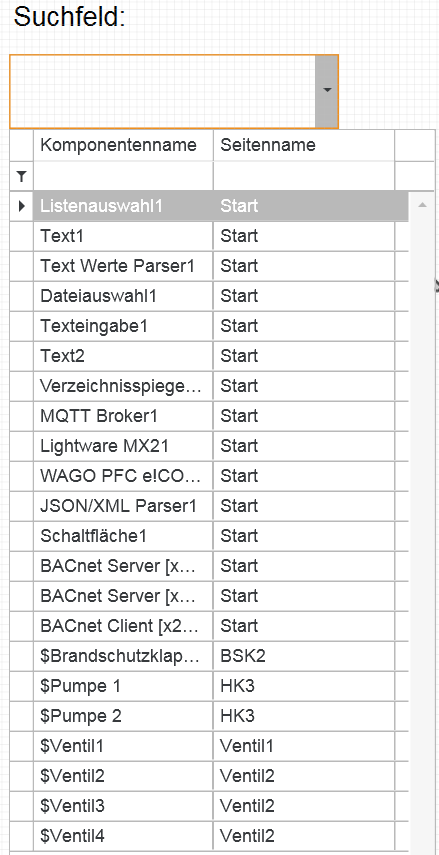
Diese Komponente hat mehrere Funktionen.
- Tabellen - Modus: Aus einer Liste ein bestimmter Wert senden
- Komponenten suchen - Modus: nach Komponenten im Projekt suchen und zur Seite der Komponente wechseln.
- OCPP Ladepunktdaten: Ladestation DLM duplizieren, OCPP-Komponente (bekannte Stationsnamen) verwenden
- Ladehistorie (OCPP / DLM): Auswahl historische Daten, welche aus der OCPP- oder DLM-Komponente stammen.
- Debugger-Diagnose: mehrere Diagnose-Ausgänge von Komponenten auf ein Protokollfenster leiten
Datenpunkte der Komponente
Name |
Typ |
Funktion |
|---|---|---|
Ausgewählter Wert |
Ausgang |
Die im Dropdown ausgewählte Zeile wird hier ausgegeben, wenn der Eintrag bestätigt wurde. Im Modus "Komponente suchen" wird hier der Datenpunkt "Seitenwechsel nach Name" der Komponente Seitenauswahl verknüpft. |
Ausgewählter Wert (Vor-Auswahl) |
Ausgang |
Die im Dropdown ausgewählte Zeile wird hier ausgegeben, auch wenn der Eintrag noch nicht bestätigt wurde. Hierdurch wird die Ausgabe schon umgeschaltet, wenn ein Eintrag nur Markiert ist (zB über die Pfeiltasten) |
Bedienung sperren (nur anzeigen) |
Eingang |
Wird dieser Eingang nicht benutzt, kann die Komponente grundsätzlich bedient werden. Ist der Eingang mit einem Ein-Signal beschaltet, kann die Komponente nicht bedient werden. Sie besitzt dann lediglich Anzeige-Funktion. |
Daten aus Zeichenkette importieren |
Eingang |
Hier können Daten z.B. aus der OCPP-Komponente (bekannte Stationsnamen) direkt importiert werden. Die Eigenschaft "Store Table Data" muss deaktiviert werden. |
Datenimport [csv] |
Eingang |
Hier wird über die Komponente "Dateiauswahl" eine CSV-Datei importiert |
KNX Schnittstellen suchen |
Eingang |
Dieser Datenpunkt ist nur dann sichtbar, wenn die Eigenschaft "KNX Schnittstelle scannen" aktiv ist. Mit einem An-Signal werden alle verfügbaren KNX-Schnittstellen (IP und USB) gesucht und in die Liste eingetragen. Wird eine Verbindung ausgewählt, kann die Konfiguration am KNX-Treiber "Generische Konfiguration ändern" übernommen werden. |
Maus über |
Ausgang |
Über diesen Ausgang lässt sich ein Event Starten, wenn mit der Maus über das Objekt gefahren wird. |
Sichtbar |
Eingang |
Mit einem Aus-Signal wird die Komponente unsichtbar und mit einem Ein-Signal sichtbar geschaltet. |
Textfarbe [ARGB-HEX] |
Eingang |
|
Trübung [0-255] |
Eingang |
|
Zeile auswählen |
Eingang |
Über eine Zahl, kann eine bestimmte Zeile aus der Liste zur Anzeige ausgewählt werden. |
Wert auswählen |
Eingang |
Über eine Text, kann ein bestimmter Wert aus der Liste zur Anzeige ausgewählt werden. |
Eigenschaften der Komponente
Name |
Standard |
Funktion |
|---|---|---|
Separator |
Tabulator |
Spalten-Trennzeichen für die Listen-Funktion/Import: Tabulator, Semikolon, Komma. |
"Neuer Eintrag Dialog" sichtbar |
|
Bei aktivierter Eigenschaft können neue Einträge im Client angelegt werden. Hierzu öffnet sich ein Dialog nach Eingabe eines neuen Textes im Suchfeld |
Daten in Datenbank speichern |
|
Alle Daten werden in die Datenbank gesichert, damit nach einem Neustart die Inhalte erhalten bleiben. Beim Import der Daten aus Zeichenkette, die vom OCPP kommen, muss diese Eigenschaft deaktiviert werden, da diese Informationen dynamisch vom OCPP generiert werden. |
Knx Schnittstelle scannen |
|
Mit dieser Eigenschaft wird der gleichnamige Datenpunkt im Kommunikationsfenster sichtbar. |
'Komponenten suchen' Modus setzen |
|
Wird diese Option ausgewählt, werden in der Liste alle Komponenten und die Seite, auf der sie sich befindet angezeigt. Muss bei allen anderen Funktionen deaktiviert werden. |
Komponenten Filter |
|
Hier kann ein Suchfilter eingetragen werden. |
Tabellen - Modus |
|---|
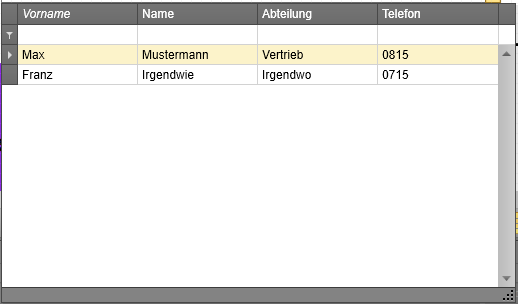
Die erste Zeile dient als Beschriftung der Tabelle und die anderen werden entsprechend zugeordnet. Wird eine Zeile mit einem Mausklick ausgewählt, wird der Eintrag in der letzten Spalte am Ausgang "Ausgewählter Wert" ausgegeben. In der Komponente wird der Eintrag in der zweiten Spalte als Referenz angezeigt.
Beispiel einer Tabelle: Vorname Name Abteilung Telefon Max Mustermann Vertrieb 0815 Franz Irgendwie Irgendwo 0715
Diese wird z.B. mit einem Texteditor oder WordPad geschrieben und muss als CSV-Datei gespeichert werden. Als Trennung der Spalten muss Tabulator verwendet werden. Die Tabelle muss im EisBär Windows-Client importiert werden! Im Editor ist dies nicht möglich. Für den Import muss der Datei-Pfad der CSV-Datei als Text an den Datenpunkt "Datenimport [csv]" übergeben werden, z.B. mit der Komponente Dateiauswahl. Dadurch lädt die Komponente die Daten der CSV-Datei und zeigt sie an.
In dem Auswahlfenster ist ein "leerer Eintrag", welcher als Suche in der entsprechenden Spalte dient. Auch können in der Kopfzeile Filter gesetzt werden. |
|
Mustervorlagen:
Downloadlink: Listenauswahl (CSV-Datei in den Ordner c:\Eisbaer entpacken)
Allgemeine Info zu Mustervorlagen (SCADAComp):
Gewünschte SCADAComp-Datei herunterladen und die ZIP-Datei in einem leeren Ordner entpacken. Im EisBär-Editor-Ribbon unter Projekt die Option "Komponenten importieren" starten und die Vorlage laden. Sollte eine Konvertierung nötig sein, da die EisBär-Version neuer ist, mit JA den Vorgang bestätigen. Um die Funktionalität zu erhalten, beim Einfügen die Option: "Neue Netze erzeugen" als Kopierregel auswählen.
Komponenten suchen - Modus |
|---|
Für diese Funktion muss man den Datenpunkt „Ausgewählter Wert“ der Listenauswahl mit dem Datenpunkt „Seitenwechsel nach Name" der Seitenauswahl verbinden.
Mit der Listenauswahl kann man im „Komponenten suchen“ Modus eine Komponente (z.B. Licht Flur) im Projekt zur Laufzeit suchen. Hierzu wird der gesuchte Name in die Listenauswahl geschrieben. Wird dann die Zeile mit dem Komponenten-Namen angeklickt, springt der Client auf die entsprechende Seite, auf der sich die gesuchte Komponente befindet.
Da der Komponenten-Name für die Suche verwendet wird muss dieser bei den zu suchenden Komponenten eindeutig vergeben werden.
Komponenten Filter: Trägt man kein Zeichen ein, werden alle Komponenten des Projektes mit ihrem Namen in der Liste aufgeführt. Komponenten, die sich auf einer Masterseite befinden werden nicht angezeigt. Sollen nur bestimmte Komponenten angezeigt werden, können diese Namen mit einem Suchfilter z.B. $ beginnen und der Filter auf $ gesetzt werden. Somit werden nur noch die $Namen-Komponenten aufgelistet. Das $ wird in der Liste dann nicht mehr angezeigt. |
|