Für den MB-Secure Zugriff muss die installierte IQ PanelControl – Shell geöffnet werden. Es öffnet sich ein Fenster für die Eingabe der Zugangsdaten.
Die Standard-Einstellungen für den Zugang sind gemäß "IQ-PanelControl Benutzerhandbuch":
Benutzername: service
Passwort: novar
Serveradresse: localhost
Serverport: 3001
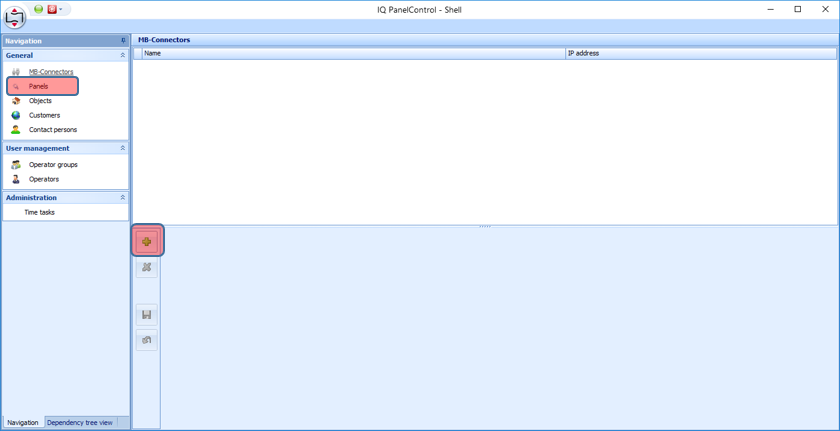
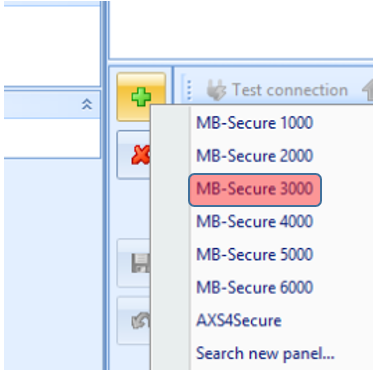
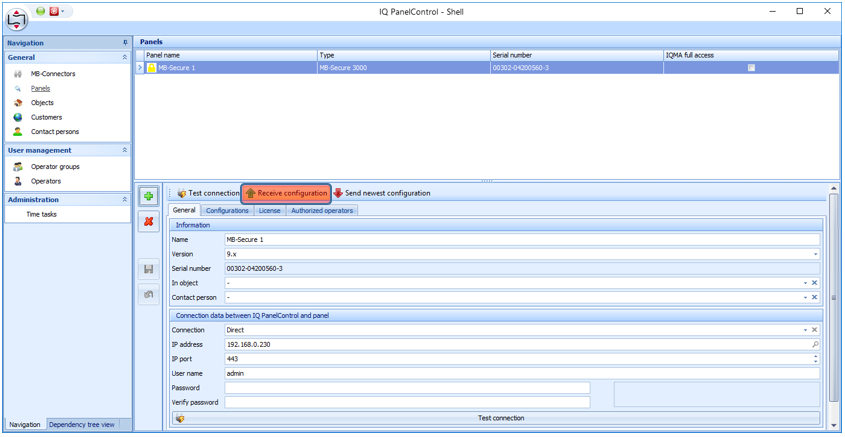
Unter <General> die Option <Panels> wählen und mittels des <PLUS> Buttons ein neues Panel anlegen (in der Combo-box „MB-Secure 3000“ wählen)
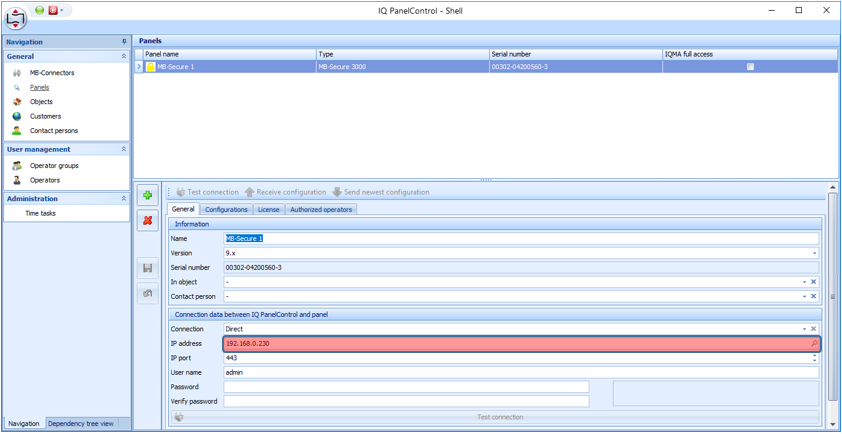
IP Adresse eingeben bzw. suchen (Lupe rechts) und Speichern (Diskettensymbol)
Mittels <Receive Configuration> die aktuelle Konfiguration aus der Alarmanlage auslesen.
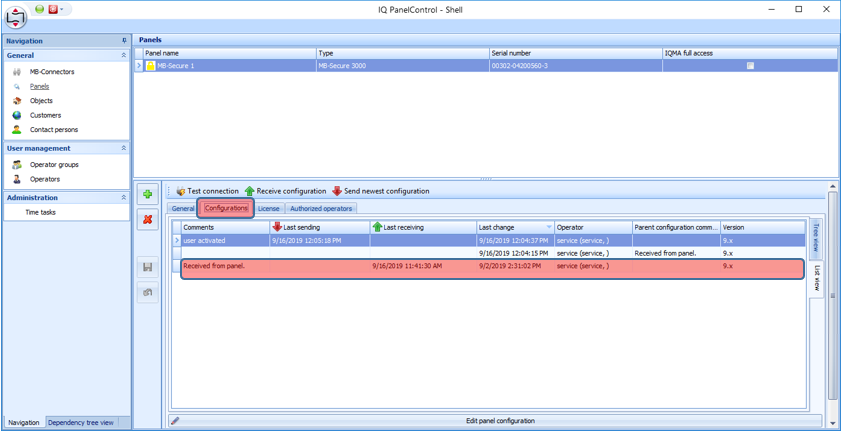
Auf den Reiter <Configurations> wechseln und mit Doppelklick auf die eben heruntergeladene Konfiguration das IQ PanelControl öffnen
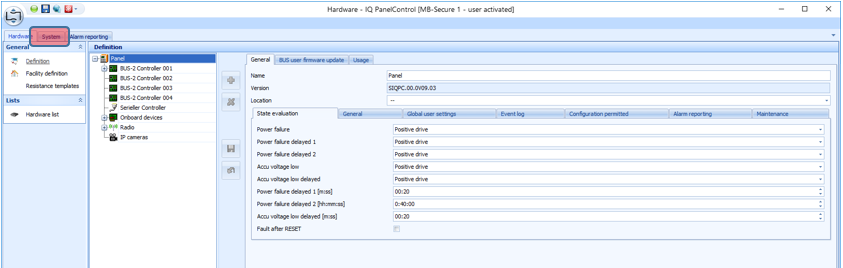
Auf den Reiter <System> wechseln
Links unter <Remote Applications> “Remote Clients“ wählen
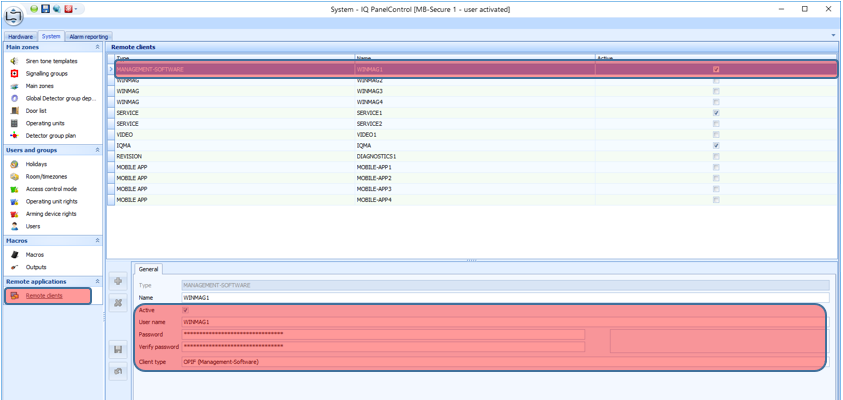
Dort den User WINMAG1 auswählen und darunter “Active“ selektieren, sowie ein Passwort vergeben und als <Client type> „OPIF“ wählen und Speichern (Diskettensymbol links)
Die gesamte Konfiguration speichern (Diskettensymbol oben – Angeben eines Kommentars)
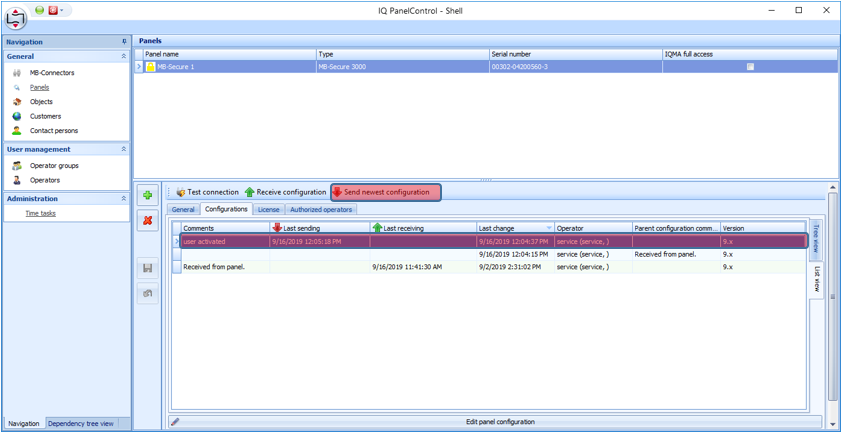
Zurückwechseln auf die IQ PanelControl – Shell, Auswahl der neuen Konfiguration (Kommentar checken) und mittels <Send newest configuration> in die Anlage schreiben.
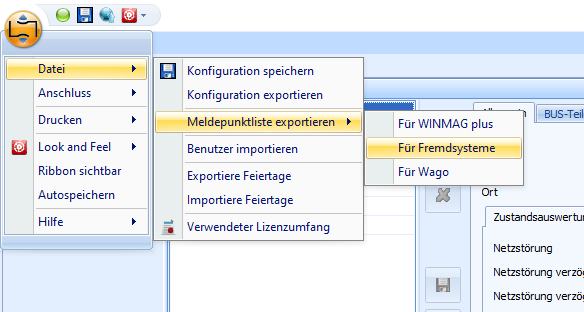
Für den Export muss im Hardware-IQ PanelControl "Für Fremdsysteme" ausgewählt werden.