Diese unsichtbare Treiber-Komponente ist zur Verbindung der Siemens LOGO! 8.FS4 bestimmt. Die Kommunikation der SPS erfolgt hierbei über das Netzwerk mit dem Modbus-TCP Protokoll. Es ist die LOGO! Software ab V8.1 erforderlich.
Datenpunkte der Komponente
Name |
Typ |
Funktion |
|---|---|---|
Abfrage einmalig |
Eingang |
Über eine Ein/Aus-Flanke an diesem Eingang wird eine einmalige Abfrage der Werte ausgelöst. |
Abfrage zyklisch |
Bidirektional |
Hier wird ausgeben ob die zyklische Abfrage aktiv ist. Über ein Aus-Signal wird die zyklische Abfrage deaktiviert. Mit einem Ein-Signal aktiviert. |
Abfrage zyklisch - Pause [s] |
Bidirektional |
Hier wird die eingestellte Pausenzeit zwischen 2 Abfragen ausgegeben. Wird ein ganzzahliger Wert auf den Datenpunkt gesendet ändert sich die Pausenzeit entsprechend. Dies ist z.B. mit einer Touch-Werteingabe möglich. |
Diagnose [Text] |
Ausgang |
Hier werden Fehlertexte ausgegeben. Diese können z.B. mit der Komponente "Protokollfenster" angezeigt werden. Verbunden mit dem Eingang [Signal] des Protokollfensters werden dort die Diagnoseinformationen angezeigt. |
Dynamisch |
Ordner |
Im Ordner Dynamisch werden die Ein- und Ausgangskanäle angezeigt. Je nach Typ werden unterschiedliche Datenpunkte zur Verfügung gestellt. Die Anzahl wird im Eigenschaftsfenster definiert. |
Ping Status |
Ausgang |
Hier wird ein Ein-Signal ausgegeben wenn der letzte Ping Check erfolgreich ist. |
Senden bei Wertänderung |
Bidirektional |
Liegt an diesem Datenpunkt ein true an, so wird erst etwas an die LOGO! gesendet, wenn sich ein Wert ändert. |
Senden einmalig |
Eingang |
Über eine Ein/Aus-Flanke an diesem Eingang wird ein einmaliges Senden der Werte ausgelöst. |
Senden zyklisch |
Bidirektional |
Hier wird ausgeben ob das zyklische Senden aktiv ist. Über ein Aus-Signal wird das zyklische Senden deaktiviert. Mit einem Ein-Signal aktiviert. |
Senden zyklisch - Pause [s] |
Bidirektional |
Hier wird die eingestellte Pausenzeit zwischen 2 Sendetelegrammen ausgegeben. Wird ein ganzzahliger Wert auf den Datenpunkt gesendet ändert sich die Pausenzeit entsprechend. Dies ist z.B. mit einer Touch-Werteingabe möglich. |
Treiber An/Aus |
Bidirektional |
Über ein Ein-Signal wird der Treiber aktiviert. Der voreingestellte Zustand der Treibers aus den Eigenschaften wird beim Start der Simulation bzw. des Servers ausgegeben. |
Treiber Status |
Ausgang |
Bei erfolgreicher Verbindung zum Modbus-Gateway wird ein Ein-Signal ausgegeben. |
Eigenschaften der Komponente
Name |
Standard |
Funktion |
|---|---|---|
IP-Adresse |
127.0.0.1 |
Hier wird die IP-Adresse des LOGO! Moduls eingetragen. |
Geräte ID |
0 |
Eintragung der Geräte ID, welche in der Logo selbst festgelegt wird (siehe LOGO! Handbuch) |
Port |
502 |
Hier wird die Port-Adresse des LOGO! Moduls eingestellt. Die Standardadresse ist 502. |
Timeout [ms] |
5000 |
Zeit, die nach einer Abfrage auf eine Antwort gewartet wird. Danach wird eine Fehlermeldung ausgegeben. |
Zyklischer Ping Check |
|
Bei einer Verbindungsunterbrechung wird nach der "Ping Check Intervall"-Zeit eine Fehlermeldung ausgegeben. |
Ping Check Intervall [s] |
30 |
Zykluszeit für den Verbindungstest (Ping Check). Es sind 1-30 Sekunden einstellbar. |
Abfrage zyklisch - Pause [s] |
5 |
Zykluszeit der Abfragen. Mit der Standardeinstellung "5" wird alle 5 Sekunden eine Abfrage aller Werte gestartet. |
Abfrage zyklisch - Autostart |
x |
Hier wird das automatische Starten der Abfragen aktiviert. Die Abfragen starten dann automatisch bei Simulationsstart im Editor und beim Starten des Server. |
Senden zyklisch - Pause [s] |
30 |
Zykluszeit des Sendens. Mit der Standardeinstellung "30" wird alle 30 Sekunden das Senden aller Werte gestartet. |
Senden zyklisch - Autostart |
|
Hier wird das automatische Senden aktiviert. Das Senden startet dann automatisch beim Starten des Servers und bei Simulationsstart im Editor. |
Senden bei Wertänderung |
x |
Ist diese Auswahl gesetzt, wir direkt auf die LOGO! gesendet, wenn sich ein Eingangswert ändert. Wenn nicht, erst beim nächsten Sende-Zyklus. |
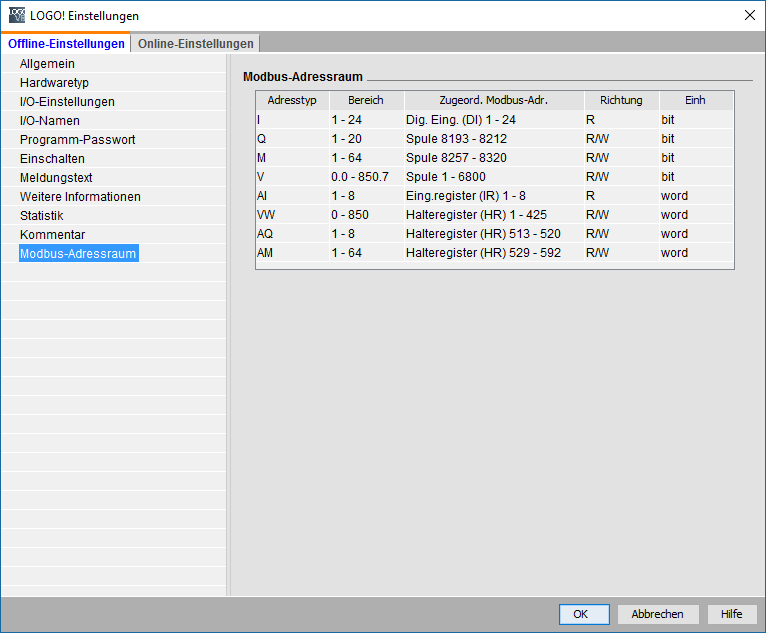
Anzahl Digitaler Eingänge (I) |
24 |
Einstellen der Anzahl an digitaler Eingängen, die im Projekt verwendet werden. |
Anzahl Digitaler Ausgänge (Q) |
20 |
Einstellen der Anzahl an digitaler Ausgängen, die im Projekt verwendet werden. |
Anzahl Digitale Merker (M) |
64 |
Einstellen der Anzahl an digitaler Merkern, die im Projekt verwendet werden. |
Anzahl variabler digitaler Merker (V) |
2000 |
Einstellen der Anzahl an variablen digitaler Merkern, die im Projekt verwendet werden. |
Anzahl analoger Eingänge (AI) |
8 |
Einstellen der Anzahl an analogen Eingänge, die im Projekt verwendet werden. |
Anzahl analoger Ausgänge (AQ) |
8 |
Einstellen der Anzahl an analogen Ausgänge, die im Projekt verwendet werden. |
Anzahl analoger Merker (AM) |
64 |
Einstellen der Anzahl an analogen Merkern, die im Projekt verwendet werden. |
Anzahl variabler analoger Merker (VW) |
425 |
Einstellen der Anzahl an variablen analogen Merkern, die im Projekt verwendet werden. |
Alte Bibliothek verwenden |
|
Mit dieser Option wird die Verarbeitung der Modbusdaten über eine neuere API realisiert. |
Treiber An/Aus |
x |
Treiber Ein- oder Ausschalten. |
Konfiguration der LOGO!
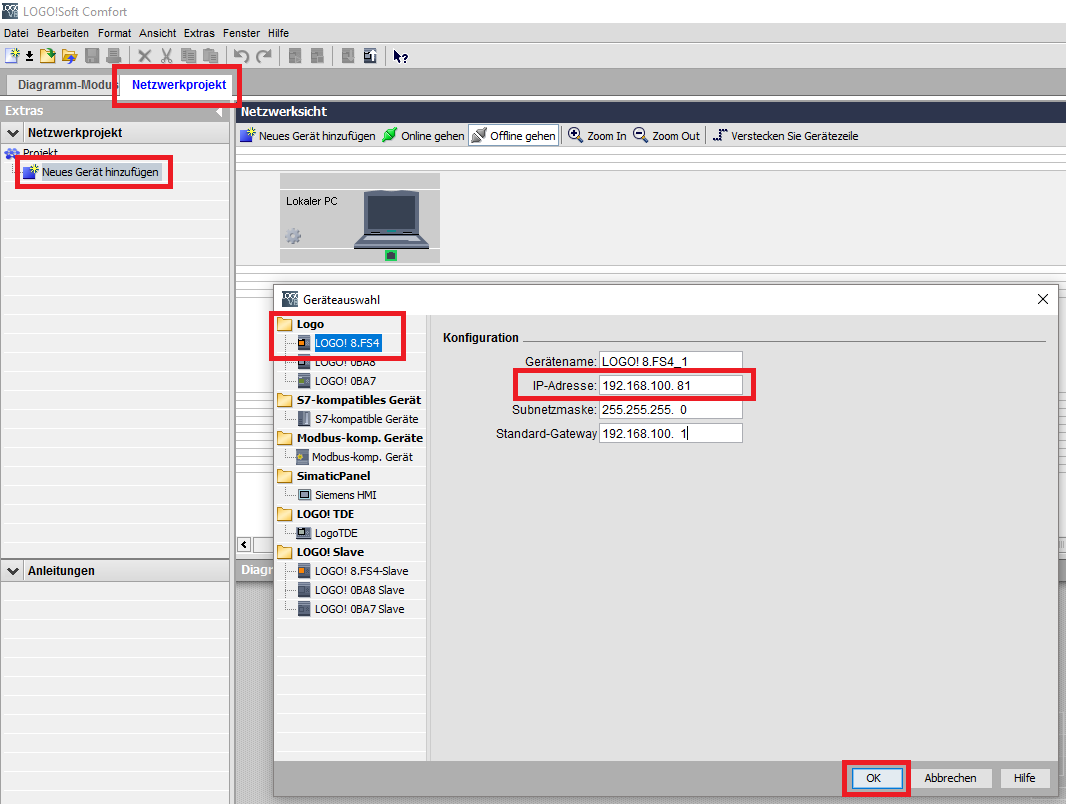
In der Siemens LOGO!Soft Comfort Software V8.1 ist zuerst die Logo selbst zu integrieren. In der Registerkarte "Netzwerkprojekt" wird über einen Doppel-klick die Geräteauswahl geöffnet. In der Auswahl der LOGO! 8.FS4 muss die korrekte IP-Adresse / Standart-Gateway der SPS eingestellt werden. (Einstellung des Gerätes gemäß Handbuch S. 70/71 und S. 110/111). Die Eingabe wird mit "OK" bestätigt.
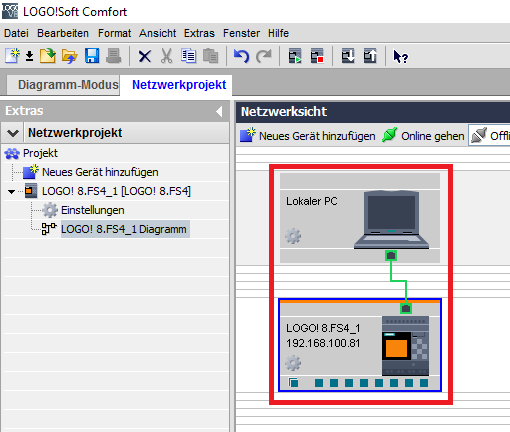
Nach dem Bestätigen wird die Verbindung in der "Netzwerkprojekt" - Ansicht angezeigt.
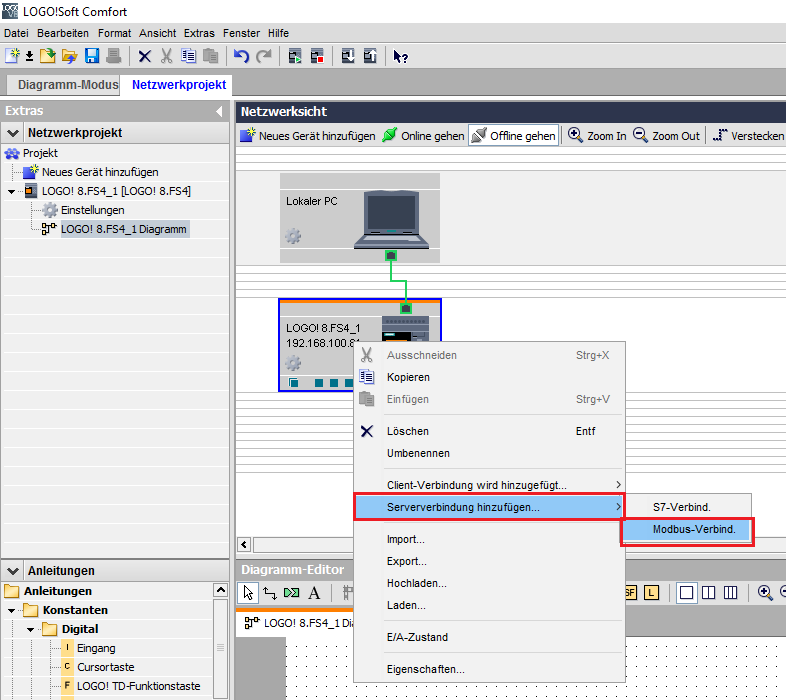
Um die Modbus-Verbindung zu aktivieren wird über einen Rechtsklick auf die LOGO! in der Auswahl "Serververbindung hinzufügen" und "Modbus-Verbind." die Schnittstelle eingefügt.
In dem Fenster, welches sich danach öffnet, müssen keine Eingaben erfolgen. Mit einer Bestätigung über "OK" wird die Verbindung hinzugefügt.
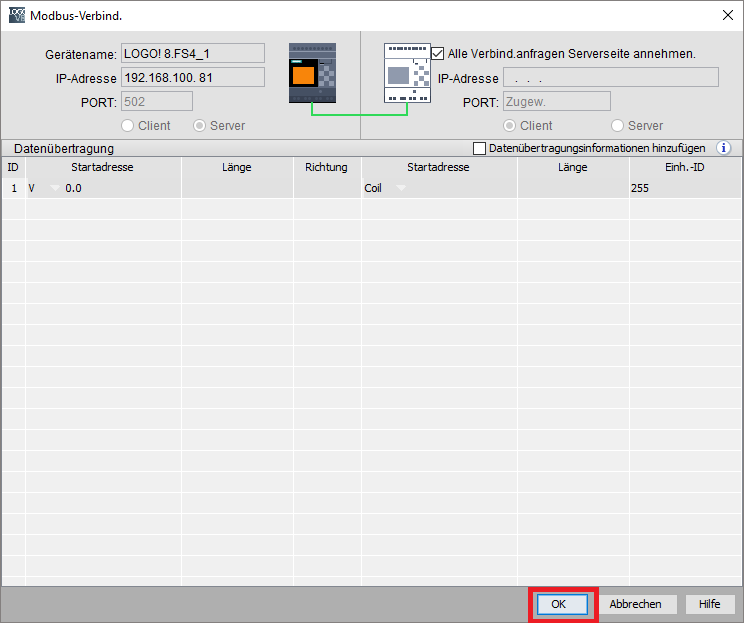
In der "Netzwerkprojekt" - Ansicht wird jetzt an der LOGO! ein gelbes ┴ angezeigt. Das Projekt muss danach in die LOGO! übertragen werden und in den Modus RUN gesetzt werden.
Für manuelle Eingaben reicht ein Doppelklick auf das gelbe Symbol, um wieder zur Verbindungsansicht zu wechseln.
WICHTIG:
Das Logo-Projekt muss unterhalb von dieser Verbindung editiert werden. Nicht im "Diagramm-Modus" Tab! Sollte der Diagramm-Editor grau sein, wird dieser durch einen Doppelklick auf die Logo aktiviert.