Über diese Komponente können mehrere Bilder nacheinander abgespielt werden, um Beispielsweise eine Animation zu simulieren.
Beachten Sie hierbei: Wichtige Hinweise --> Arbeiten mit Grafiken
Datenpunkte der Komponente
Name |
Typ |
Funktion |
|---|---|---|
Bilder pro Sekunde |
Ausgang |
Gibt die aktuelle Anzahl der Bilder pro Sekunde aus |
Geschwindigkeit setzen |
Eingang |
Bestimmen der anzuzeigenden Bilder pro Sekunde. Hierbei entspricht ein positiver Wert der Vorwärts-Geschwindigkeit und ein negativer Wert für die Rückwärts-Geschwindigkeit. |
Maus über |
Ausgang |
Über diesen Ausgang lässt sich ein Event Starten, wenn mit der Maus über das Objekt gefahren wird. |
Sichtbar |
Eingang |
Mit einem Aus-Signal wird die Komponente unsichtbar und mit einem Ein-Signal sichtbar geschaltet. |
Start/Stopp Rückwärts |
Eingang |
Startet den Durchlauf der Grafiken in Umgekehrter Reihenfolge |
Start/Stopp Vorwärts |
Eingang |
Startet den Durchlauf der Grafiken in der Reihenfolge, in der diese angelegt wurden. |
Eingang |
Eigenschaften der Komponente
Name |
Standard |
Funktion |
|---|---|---|
Grafiken |
Auswahl |
Im Editor werden die Grafiken für die Animation definiert. In die Auflistung können beliebig viele eigene Grafiken eingefügt werden. Die oberste Grafik (1) wird beim Zustand undefiniert verwendet. Diese wird angezeigt wenn die Animation noch nie gestartet wurde. Die Grafik (2) wird bei dem Zustand Aus angezeigt. Grafik (3) wird als erstes bei der Animation Vorwärts angezeigt. Alle weiteren Grafiken werden auf den Werte-Bereich aufgeteilt. Bei Animation Rückwärts wird die Grafik (3) zuletzt angezeigt. |
Wert bei Maximalstellung |
Wert-Eingabe |
Hier wird der Wert gewählt, bei dem die maximale Geschwindigkeit vorwärts (positiver Wert) erreicht wird. 0 = Stopp. Somit wird der Eingang "Geschwindigkeit setzen" begrenzt. |
Wert bei Minimalstellung |
Wert-Eingabe |
Hier wird der Wert gewählt, bei dem die maximale Geschwindigkeit rückwärts (negativer Wert) erreicht wird. 0 = Stopp. Somit wird der Eingang "Geschwindigkeit setzen" begrenzt. |
Standard Geschwindigkeit [Bilder pro Sekunde] |
Wert-Eingabe |
Legt die Standardgeschwindigkeit der Animation fest. |
Maximale Geschwindigkeit |
Wert-Eingabe |
Legt die maximale Geschwindigkeit der Bilder pro Sekunde fest. Dies bezieht sich auf vorwärts und rückwärts. |
Animierte Grafik Editor
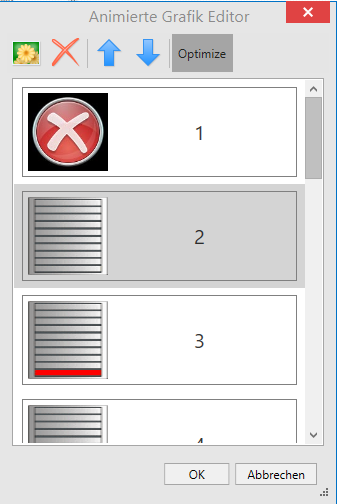
Erklärung der Tasten im Menüband, von links nach rechts:
Funktion |
Beschreibung |
|---|---|
Bild hinzufügen |
Wählen Sie hier eine neue Grafik aus der Grafikbibliothek aus. Diese kann hier z.B. eine bmp, png oder gif Grafik sein. Zusätzlich ist es möglich eine animierte gif-Grafik auszuwählen. Diese wird mit dem Import in ihre Teilbilder aufgesplittet und angezeigt. Die oberste Grafik (1) wird beim Zustand undefiniert verwendet. Diese wird angezeigt wenn die Animation noch nie gestartet wurde. Die Grafik (2) wird beim den Zustand Aus angezeigt. Grafik (3) wird als erstes bei der Animation Vorwärts angezeigt. Alle weiteren Grafiken werden auf den Werte-Bereich aufgeteilt. Bei Animation Rückwärts wird die Grafik (3) zuletzt angezeigt. |
Bild entfernen |
Löscht das aktuell gewählte Bild aus der Liste. |
Pfeil auf |
Verschiebt das aktuell selektierte Bild in der Liste eine Position nach oben. |
Pfeil ab |
Verschiebt das aktuell selektierte Bild in der Liste eine Position nach unten. |
Optimize |
Ist diese Option aktiv, werden Bild-Dateien beim Importieren herunter gerechnet, damit die Auflösung an die Komponentengröße angepasst wird. Ohne diese Funktion wird die originale Auflösung des Bildes verwendet. Beachten Sie hierbei: Wichtige Hinweise --> Arbeiten mit Grafiken. |