Mit diesem Treiber kann das Sicherheits- und Zutrittkontrollsystem FT-Connect eingebunden werden.
Datenpunkte der Komponente
Name |
Typ |
Funktion |
|---|---|---|
Dynamisch |
Ordner |
Beinhaltet die, unter "Kanäle" angelegten Datenpunkte. |
Diagnose [Text] |
Ausgang |
Hier werden Fehlertexte ausgegeben. Diese können z.B. mit der Komponente "Protokollfenster" angezeigt werden. Achtung: Diagnose oder Debug - Ausgängen sind nur für den Fehlerfall vorgesehen. Bitte nur mit Rücksprache mit dem Supportteam verwenden! Diese können bei Verwendung die Leistung des Dienstes erheblich beeinträchtigen |
Erweiterte Diagnose |
Eingang |
(De)Aktiviert die erweiterte Debug-Ausgabe. Achtung: Diagnose oder Debug - Ausgängen sind nur für den Fehlerfall vorgesehen. Bitte nur mit Rücksprache mit dem Supportteam verwenden! Diese können bei Verwendung die Leistung des Dienstes erheblich beeinträchtigen |
Nachrichten [Text] |
Ausgang |
Ausgabe der Kommunikations-Nachrichten in Textform. |
Treiber An/Aus |
Bidirektional |
(De)Aktivieren der Komponente bei Dienst-Start. |
Verbindungsstatus |
Ausgang |
Besteht eine Verbindung zum Gerät, wird ein An-Signal ausgegeben. Ist die Verbindung unterbrochen wird (nach der eingestellten Time-out-Zeit) ein Aus-Signal ausgegeben. |
Eigenschaften der Komponente
Name |
Standard |
Funktion |
|---|---|---|
Verbindung |
|
Verbindungseinstellungen zum Gateway mit IP und Login-Daten. Als Benutzer kann nur FTCUser1 oder FTCUser2 verwendet werden. Es gibt 2 IP-Ports, welche auf 1100 voreingestellt sind. Der Port (Remote) wird für den Zugriff vom EisBär zum Assa Abloy FT-Connect verwendet (Ausgehende Verbindung). Der Port (local) wird für die Verbindung vom Assa Abloy FT-Connect zum EisBär verwendet (Eingehende Verbindung). Je nach Netzwerk, müssen gegebenenfalls die Firewallregeln am Server angepasst werden. |
Kanäle |
0 |
In der Kanalliste werden die Geräte aus dem Server importiert und angezeigt. Die Namen müssen eindeutig vergeben sein. |
Update Pause [s] |
5 |
Pausezeit zwischen 2 Systemabfragen. |
Treiber An/Aus |
|
(De)Aktivieren der Komponente bei Dienst-Start. |
Der Zugriff funktioniert nur mit den FTCUsern
Für diese muss ein Passwort festgelegt werden. Hierzu wird der FT-Manager mit einem Webbrowser über die IP-Adresse aufgerufen. (Werkseinstellung: https:\\1.1.1.1)
Passwort für System User setzen (im Assa Abloy FT-Manager):
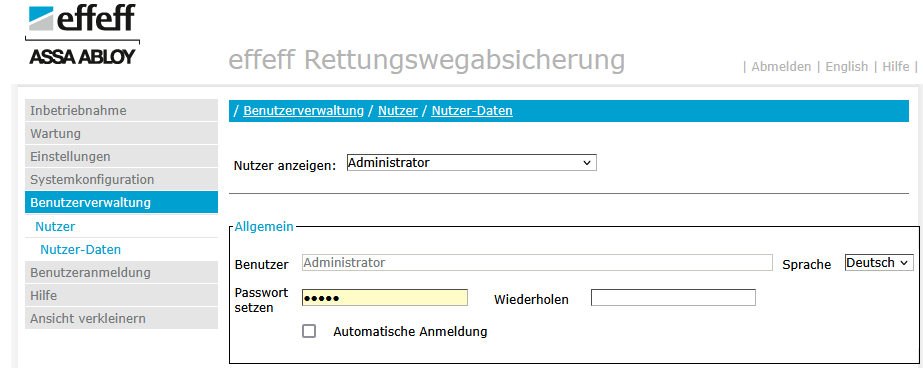
1.Zum Aktivieren der entsprechenden Funktion (erweiterte Ansicht), wird unter Benutzerverwaltung / Nutzer / Nutzer-Daten die automatische Anmeldung abgeschaltet.
Die Werkseinstellung für den Administrator sind
Benutzer: Administrator
Passwort: Admin oder admin
Mit "Übernehmen" wird die Eingabe bestätigt. Danach oben rechts auf "Abmelden" drücken
2.Neue Anmeldung am System mit dem Benutzer (z.B. FTCUser1) ohne Passwort eingeben.
3.Das Passwort für FTCUser1 wir beim Abmeldevorgang festgelegt: Abmelden und dabei das Passwort eingeben.
4.Ab jetzt ist die Funktion aktiv
Hinweis: Nach dem Abmelden des Benutzers wird immer der Dialog zur neuen Passwortvergabe angezeigt.
Kontrolle über die Konsole (cmd):
plink -v -batch -ssh -2 -4 -C -N -P 22 -l {user} -pw {password} -L {localPort}:{localIp}:{remotePort} {remoteIp}
Die {...} ist durch die eigenen Daten zu ersetzen.
Beispiel:
plink -v -batch -ssh -2 -4 -C -N -P 22 -l FTCUser1 -pw Eisbaer -L 1100:192.168.178.123:1100 192.168.178.234
Hinweis:
Sollte folgende Fehlermeldung erscheinen, ist eine SSH Übertragung nicht möglich. Hier müsste via Putty die Funktion freigeschaltet werden.
Connection abandoned.
Cannot confirm a host key in batch mode
FATAL ERROR: Cannot confirm a host key in batch mode
Weiterer Test über den Browser:
http://127.0.0.1:1100/GET_DEV_STATUS
Besteht eine Verbindung (Treiber ist an), wird eine Ausgabe im Browser erscheinen (z.B. 1=1).