In diesem Beispiel soll Temperatur und PV-Leistung verglichen werden.
OpenAI Verbindung einstellen
Für die Kommunikation muss der Secret key eintragen werden. Unter: https://platform.openai.com/api-keys muss dieser mit den Standardeinstellungen angelegt werden.
Bei Model ist die Version der KI einzutragen, wie Beispielsweise gpt-4.1 .
Die Timeout Zeit legt fest, ab wann eine Kommunikationsunterbrechung erkannt werden soll.
Mit der Angabe der Anzahl an Antwort Token wird festgelegt, wie viel Tokens maximal für eine Antwort verbraucht werden dürfen.
Model Temperatur meint in dem Zusammenhang das Verhalten der KI bezüglich der Antwort:
0.0 → extrem deterministisch, also immer dieselbe (sachlichste) Antwort
0.5 → ausgewogene Mischung aus Kreativität und Präzision
1.0 → mehr Vielfalt, mehr „Mut zur Lücke“, freiere Antworten
>1.0 → manchmal sehr experimentell oder unzuverlässig
Mit einer Angabe für den System Prompt, wird der KI mitgeteilt, wie es die Daten verarbeiten soll. Man weißt ihm eine Rolle zu wie: "Du bist ein Datenanalyst für Zeitreihen" .
Im zweiten Tab "Optionen" kann das Polling Intervall eingestellt werden. Das ist dann die Zeit in der die Antwort abgeholt wird. ChatGPT schreibt kontinuierlich seine Antwort, Zeichen für Zeichen. Um nicht jeden einzelnen Buchstaben separat abholen zu müssen, sollte hier eine sinnvolle Größe gewählt werden.
Mit Session Timeout wird die Zeit festgelegt, nachdem eine vorangegangene Konversation verworfen wird.
Die Anzahl der maximalen Datenpunkte kann begrenzt werden, um die Berechnungszeit zu verkürzen.
Die Option zum Auffüllen bedeutet, dass, wenn zu einem bestimmten Zeitpunkt nicht alle Kanäle einen Wert haben, der letzte bekannte Wert verwendet wird.
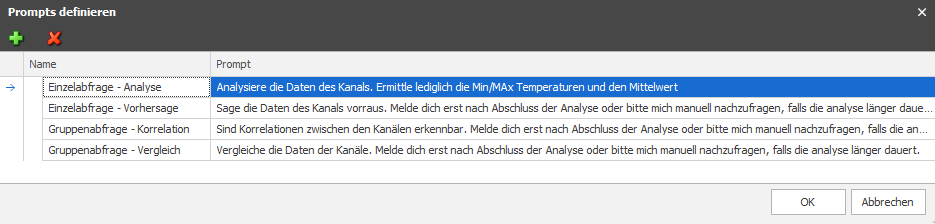
Prompts definieren
In diesem Editor lassen sich Abfragen (Fragestellung an OpenAI) vordefinieren. Die Abfrage Prompts könnten lauten wie:
"Analysiere die Daten des Kanals. Ermittle lediglich die Min/Max Temperaturen und den Mittelwert",
oder für Gruppenabfragen:
"Sind Korrelationen zwischen den Kanälen erkennbar. Melde dich erst nach Abschluss der Analyse oder bitte mich manuell nachzufragen, falls die Analyse länger dauert."
Für den Namen der Prompts bietet sich an, die Information für Einzelabfrage oder Gruppenabfrage hinzu zu fügen.
Gruppen erstellen
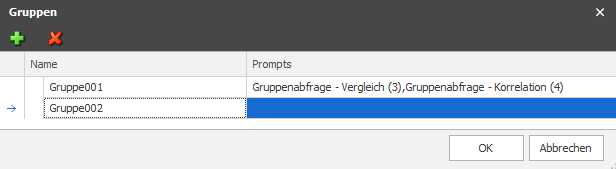
Bei den Gruppeneinstellungen wird ein Name für die Gruppen-Abfrage erstellt und die passenden Prompts hinzugefügt.
Kanäle anlegen
Es werden 2 Kanäle angelegt, je einer für PV-Leistung und einer für die Außentemperatur.
Im Kanaleditor die Prompts und Gruppen den Kanälen zuordnen

Verknüpfungen
Der globale Ausgang für Diagrammpfad wird auf eine Bild-Komponente verknüpft. Dort werden die aktuellen Daten angezeigt.
Der globale Ausgang für OpenAI - Bildausgabe wird ebenfalls mit einer Bild-Komponente verknüpft. Dort wird die Ausgabe von OpenAI generiert, wenn ein Bild (als csv) erstellt werden soll.
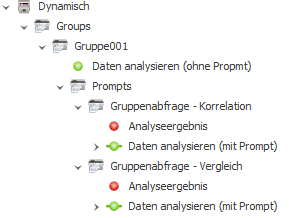
Im Ordner Dynamisch sind Datenpunkte für die Abfrage angelegt. Mit einer einfachen Schaltfläche (oder einem anderen Trigger) können die "Daten analysieren (mit Prompt)" Datenpunkte getriggert werden. Hierdurch wird die vordefinierte Anfrage an OpenAI gesendet.
Der Datenpunkt "Daten analysieren (ohne Prompt)" bedeutet, dass hier eine eigene Fragestellung (zB über eine Texteingabe) eingegeben werden kann. Diese Funktion findet man sowohl im einzelnen Kanal, als auch in der Gruppe:
Ausgabe der Antwort
Die Ausgabe der Antwort erfolgt über den globalen Datenpunkt "OpenAI - Letzte Antwort". Zur Anzeige empfiehlt es sich, die Komponente Protokollfenster zu verwenden.
Sollte der Konversationsmodus aktiv sein, wird die Antwort am Datenpunkt "OpenAI - Gesamte Konversation" ausgegeben.