Der digitalSTROM Treiber ist eine unsichtbare Server-Komponente mit der Möglichkeit digitalSTROM Installationen anzusteuern. Der Treiber nimmt dabei Verbindung mit dem digitalSTROM-Server auf. Dieser dient als Datenpunktlieferant und Schnittstelle zum System.
Die verfügbaren Zonen, Gruppen und Geräte werden eingelesen. Die Inbetriebnahme des Systems muss vorher über die Software des Herstellers erfolgen.
Datenpunkte der Komponente
Name |
Typ |
Funktion |
|---|---|---|
Diagnose [Text] |
Ausgang |
Verbunden mit dem Eingang [Signal] des Protokollfensters werden dort die Diagnoseinformationen angezeigt. |
Erweiterte Diagnose |
Bidirektional |
Die Ausgabe der Diagnose kann mit einem An-Wert erweitert werden. |
Eventausgaben |
Ausgang |
Hier wird die Antwort auf einen gesendeten Befehl ausgegeben. Der Ausgang dient zur Diagnose bei Fehlschaltungen. |
Geräte-Werte aktualisieren (Busabfrage, langsam) |
Eingang |
Über ein Ein-Signal an diesem Eingang wird die Aktualisierung der Werte von den Geräten gestartet. |
Meter aktualisieren (Busabfrage, langsam) |
Eingang |
Über ein Ein-Signal an diesem Eingang wird die Aktualisierung der Verbräuche gestartet. |
Meter Aktualisierungsintervall (Busabfrage, langsam) |
Bidirektional |
Im eingestellten Zeitintervall werden die aktuellen Meter-Werte (selektiert im Kanaleditor) aus dem Gerät ausgelesen (0 = deaktiviert). Da dies über den Bus geschieht, dauern die einzelnen Abfragen sehr lange. Diese Option soll nur benutzt werden, wenn das Auslesen aus dem Server nicht ausreicht. |
Sensor Aktualisierungsintervall (Busabfrage, langsam) |
Bidirektional |
Im eingestellten Zeitintervall werden die aktuellen Sensor-Werte (selektiert im Kanaleditor) aus dem Gerät ausgelesen (0 = deaktiviert). Da dies über den Bus geschieht, dauern die einzelnen Abfragen sehr lange. Diese Option soll nur benutzt werden, wenn das Auslesen aus dem Server nicht ausreicht. |
Sensoren aktualisieren (Busabfrage, langsam) |
Eingang |
Trigger, um die aktuellen Werte der Geräte über den Bus auszulesen (0 = deaktiviert). |
Sensoren/Meter aktualisieren (Busabfrage, langsam) |
Eingang |
Trigger, um die aktuellen Werte der Geräte über den Bus auszulesen (0 = deaktiviert). |
Sensoren/Meter aktualisieren (Server) |
Eingang |
Trigger, um die aktuellen Werte der Geräte aus dem Server auszulesen (0 = deaktiviert). |
Sensoren/Meter Aktualisierungsintervall (Serverabfrage) [s] |
Bidirektional |
Im eingestellten Zeitintervall werden die aktuellen Verbrauchs-Werte der Geräte aus dem Server ausgelesen (0 = deaktiviert). |
Szenennamen aktualisieren |
Eingang |
Über ein Ein-Signal an diesem Eingang wird die Aktualisierung der Szenennamen gestartet. |
Szenenwerte aktualisieren (Busabfrage, langsam) |
Eingang |
Über ein Ein-Signal an diesem Eingang wird die Aktualisierung der Szenenwerte gestartet. |
Szenenwerte löschen |
Eingang |
Löscht alle intern gespeicherten Szenenwerte. Der EisBaer speichert für jede aufgerufene Szene die Werte der Geräte, um die Buslast zu verringern. Bei Änderungen der Szenen muss entweder die Szene explizit0 abgefragt werden, oder die Szene muss gelöscht werden, damit diese neu gespeichert werden kann. |
Szenenwerte zyklisch aktualisieren |
Bidirektional |
Aktivieren, um täglich zur eingestellten Uhrzeit die Szenenwerte zu aktualisieren. |
Szenenwerte zyklisch aktualisieren - Uhrzeit (Stunde) |
Bidirektional |
Einstellung der Uhrzeit (0-23) für die Aktualisierung der Szenenwerte |
Treiber An/Aus |
Bidirektional |
Treiber Ein- oder Ausschalten. |
Unbekannte Szenenwerte auslesen (Busabfrage, langsam) |
Bidirektional |
Aktivieren, um beim Empfang von aufgerufenen Szenen die zugehörigen Werte auszulesen, falls diese nicht bereits bekannt sind. |
Verbindungsstatus |
Ausgang |
Bei erfolgreicher Verbindung zum Server wird ein Ein-Signal ausgegeben. |
Dynamisch |
Ordner |
Im Ordner Dynamisch werden die Ausgänge für die Zonen/Gruppen angezeigt. Je nach Typ werden unterschiedliche Datenpunkte zur Verfügung gestellt. |
Apartment |
Ordner |
Dieser Order beinhaltet alle Szenen, die in der digitalSTROM Oberfläche konfiguriert werden können. In den Unterordnern "Szene aufrufen", "Szene speichern" und "Szene Status" sind die Szenen einzeln aufgezählt, die in der digitalSTROM Oberfläche konfiguriert werden können. Der Szenen-Name in Klammer entspricht dem Namen, der von digitalSTROM vorgegeben ist. |
Eigenschaften der Komponente
Name |
Standard |
Funktion |
|---|---|---|
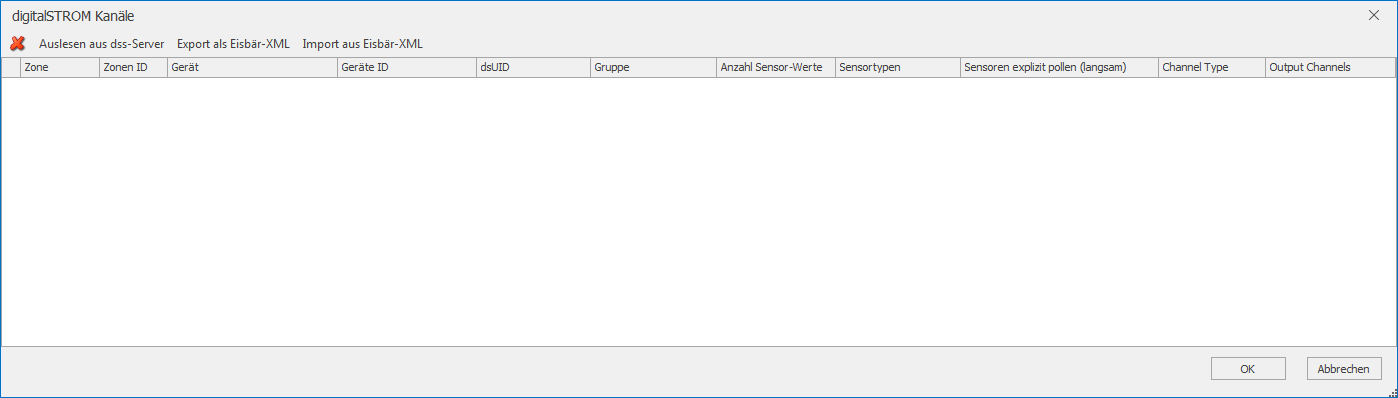
Kanäle |
0 |
Hier werden die importierten Leuchten aufgelistet. Diese erscheinen dann als Unterordner im Datenpunkt-Ordner Dynamisch. |
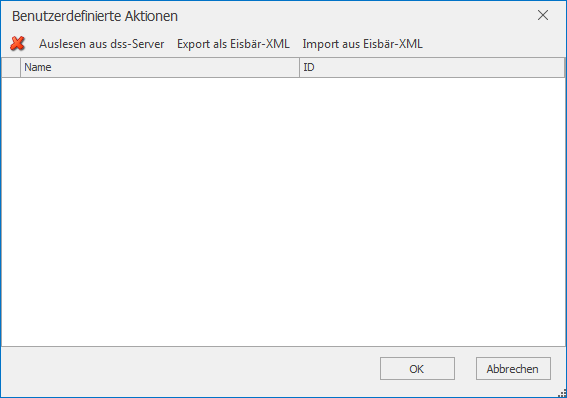
Benutzerdefinierte Aktionen |
0 |
In diesem Fenster können die benutzerdefinierten Aktionen importiert werden. |
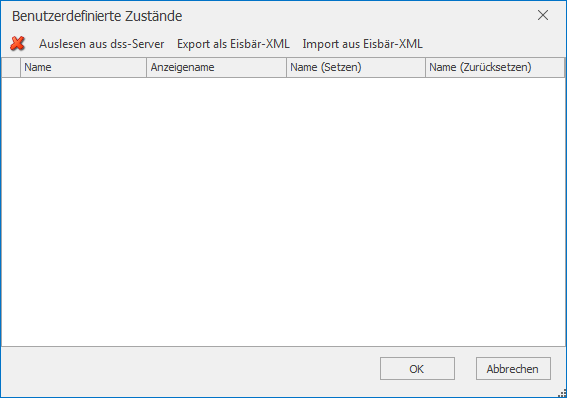
Benutzerdefinierte Zustände |
0 |
In diesem Fenster können die benutzerdefinierten Zustände importiert werden. |
Systemzustände |
0 |
In diesem Fenster können Systemzustände angelegt werden. Hier rüber können Befehle als Text direkt an den digitalSTROM Server gesendet werden. |
Server [IP] |
|
Stellen Sie hier die IP-Adresse des Servers ein. Bei Verwendung des Geräte-Namens ist zu beachten, dass dieser keine Leerstellen enthalten darf. |
Port [Nr.] |
8080 |
Stellen Sie hier den Kommunikations-Port des Servers ein. Default ist "8080". |
Anmeldename |
dssadmin |
Benutzername zum Zugriff auf den Server. Default des Servers "dssadmin". |
Passwort |
********* |
Passwort des Benutzers für den Zugriff auf den Server. |
Alle Zertifikate akzeptieren |
|
Bei älteren Servern ist die Verbindungssicherheit noch nicht gegeben. In dem Fall müssen alle Arten von Zertifikaten erlaubt werden, um einen Zugriff auf das Gerät zu erhalten. |
Timeout [ms] |
15000 |
Erfolgt keine Rückantwort des Servers, wird nach dieser Zeit die Kommunikation abgebrochen. |
Gerätewerte bei Start auslesen (Busabfrage, langsam) |
|
Wird das Projekt gestartet, werden alle Werte des Gerätes ausgelesen. Dieser Vorgang ist zeitintensiv. |
Sensor Aktualisierungsintervall (Busabfrage, langsam) [min] |
0 |
Im eingestellten Zeitintervall werden die aktuellen Sensor-Werte (selektiert im Kanaleditor) aus dem Gerät ausgelesen (0 = deaktiviert). Da dies über den Bus geschieht, dauern die einzelnen Abfragen sehr lange. Diese Option soll nur benutzt werden, wenn das Auslesen aus dem Server nicht ausreicht. |
Meter Aktualisierungsintervall (Busabfrage, langsam) [min] |
0 |
Im eingestellten Zeitintervall werden die aktuellen Meter-Werte (selektiert im Kanaleditor) aus dem Gerät ausgelesen (0 = deaktiviert). Da dies über den Bus geschieht, dauern die einzelnen Abfragen sehr lange. Diese Option soll nur benutzt werden, wenn das Auslesen aus dem Server nicht ausreicht. |
Sensor/Meter Aktualisierungsintervall (Serverabfrage) [s] |
30 |
Im eingestellten Zeitintervall werden die aktuellen Verbrauchs-Werte der Geräte aus dem Server ausgelesen (0 = deaktiviert). |
Unbekannte Szenenwerte auslesen (Busabfrage, langsam) |
|
Aktivieren, um beim Empfang von aufgerufenen Szenen die zugehörigen Werte auszulesen, falls sie nicht bereits bekannt sind. |
Szenenwerte zyklisch aktualisieren |
|
Aktivieren, um täglich zur eingestellten Uhrzeit die Szenenwerte zu aktualisieren. |
Szenenwerte zyklisch aktualisieren - Uhrzeit (Stunde) |
2 |
Einstellung der Uhrzeit (0-23) für die Aktualisierung der Szenenwerte |
Sensorwerte konvertieren |
ausgewählt |
Die Rohdaten vom Sensor werden automatisch konvertiert. Für die Umrechnung siehe unten die Konvertierungsliste. |
Szenenstatus nur bei "Undo" zurücksetzen |
|
Wenn aktiv, werden die einzelnen Szenen-Datenpunkte nur dann zurückgesetzt, wenn sie via "UndoScene" zurückgenommen werden ("False" auf den entsprechenden Szenen-Eingang). Andernfalls werden sie zurückgesetzt, wenn eine andere Szene aufgerufen wird. |
Szenen Aufruf reflektieren |
|
Wenn aktiv, wird der Status auf dem bidirektionalen Szenen-Datenpunkt ausgegeben. |
Datenpunkte für Einzelszenen erstellen |
|
Mit dieser Option werden zusätzlich zu den allgemeinen Szenen-Datenpunkte auch die einzelnen Szenen angelegt. |
Gerätespezifische Datenpunkte für Einzelszenen erstellen |
|
Mit dieser Option werden zusätzlich zu den allgemeinen Szenen-Datenpunkte auch die einzelnen Szenen je Gerät angelegt. |
Treiber An/Aus |
|
Hier wird der Treiber An/Aus geschaltet. |
Kanäle
Importieren Sie die projektierten Daten aus dem digitalSTROM-Server oder aus einer Eisbär-XML in die Kanalliste. Wenn Sie abschließend den Editor mit OK verlassen, werden die vorhandenen Datenpunkte im Ordner Dynamisch im Datenpunktfenster angezeigt. Eventuell muss der Zugriff des Eisbären in der Weboberfläche des Digitalstromservers freigegeben werden.
Benutzerdefinierte Aktionen / Zustände
Sind auf der digitalSTROM Webseite Aktionen und/oder Zustände benutzerspezifisch angelegt worden, können diese hier importiert werden.
Konvertierungsliste:
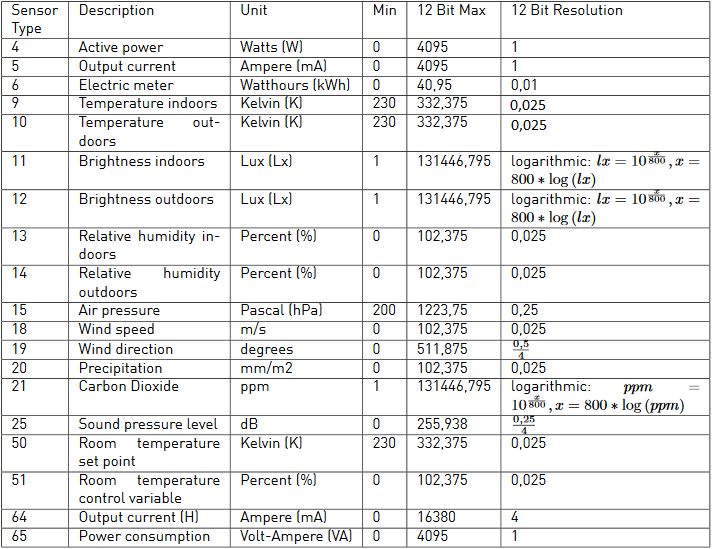
Auszug aus dem digitalStrom Basis Konzept vom 19.08.2015
Weiterführende Links:
digitalSTROM System Dokumentationen: https://www.digitalstrom.com/technische-dokumentation/