Der Kalender Editor ist eine sichtbare Komponente. Sie dient zur Anzeige und Bedienung des Kalenders.
Zur Benutzung des Kalender Editors muss dieser mit einem Kalender verbunden sein. Es ist möglich mehrere Kalender Editoren mit einem Kalender zu verbinden, umgekehrt jedoch nicht mehrere Kalender mit einem Kalender Editor. Hierzu wird der Datenpunkt "Kalender-Editor" der Kalender-Komponente mit dem Datenpunkt "Kalender Komponente" des Kalender-Editors verbunden.
Diese Anzeige kann über das WPF Theme verändert werden. Die Touch Themes führen zu Anzeigeproblemen und sollten nicht verwendet werden.
Datenpunkte der Komponente
Name |
Typ |
Funktion |
|---|---|---|
Alle Termine löschen |
Eingang |
Über ein Ein-Signal an diesem Eingang werden alle Termine gelöscht. Es erscheint keine weitere Abfrage. Termine von Wochenkalendern werden nicht gelöscht! |
Bedienung sperren (nur anzeigen) |
Eingang |
Wird dieser Eingang nicht benutzt, kann die Komponente grundsätzlich bedient werden. Ist der Eingang mit einem Ein-Signal beschaltet, kann die Komponente nicht bedient werden. Sie besitzt dann lediglich Anzeige-Funktion. |
Extra Ribbon Gruppe ein-/ausblenden |
Eingang |
Über ein AUS-Signal wird die Gruppe "Extras" aus der Anzeige im Kalender entfernt. Mit einem AN-Signal, kann die Anzeige wieder eingeblendet werden. |
Heute anzeigen |
Eingang |
Wird dieser Eingang getriggert, wird der heutige Tag fokussiert und angezeigt. |
Import/Export Ribbon Gruppe ein-/ausblenden |
Eingang |
Über ein AUS-Signal wird die Gruppe "Import/Export" aus der Anzeige im Kalender entfernt. Mit einem AN-Signal, kann die Anzeige wieder eingeblendet werden. |
Kalender Komponente |
Bidirektional |
Verbindung zwischen einem Kalender und einer oder mehrerer Kalender Editoren. |
Konflikte zulassen (an/aus) |
Eingang |
Mit einem An-Signal sind Terminkonflikte zulässig, mit einem Aus-Signal sind Konflikte unzulässig. Geprüft wird dies nur beim anlegen bzw. ändern von Zeiten im Kalendereditor. |
Konflikte zulassen Modus |
Ausgang |
Anzeige für den derzeitigen Konfliktmodus, ob dieser an- oder ausgeschaltet ist. |
Maus über |
Ausgang |
Über diesen Ausgang lässt sich ein Event Starten, wenn mit der Maus über das Objekt gefahren wird. |
Outlook Import |
Eingang |
Hierüber können die Termine aus dem Outlook-Pfad importiert werden. Für die Zuordnung der Termine zu den EisBär-Kanälen muss im Outlook-Termin für "Ort" der Kanalname eingetragen werden. |
Sichtbar |
Eingang |
Wird dieser Eingang nicht benutzt ist die Komponente sichtbar. Bei Benutzung wird mit einem Aus-Signal die Komponente unsichtbar und mit einem Ein-Signal sichtbar geschaltet. |
Eingang |
Eigenschaften der Komponente
Name |
Standard |
Funktion |
|---|---|---|
Bedienung sperren nur anzeigen |
|
Ist der Haken gesetzt, zeigt die Komponente nur an und kann nicht bedient werden. |
Outlook Import aktivieren |
|
Ist diese Funktion gesetzt, ist die Funktion für den Outlook Import verfügbar. |
Pfad zum Outlook Kalender |
|
Outlook Kalender auswählen, wenn die Termine importiert werden sollen. (Dieser Vorgang kann eine längere Zeit in Anspruch nehmen) Beispiel: \\max.mustermann@beispiel.de\Kalender Falls kein Outlook vorhanden ist, steht "Outlook is not installed" im Dialogfeld. |
Termin Konflikte erlauben |
x |
Über diese Eigenschaft wird eingestellt, ob Terminkonflikte (Termine mit selbem Kanal zu überschneidenden Zeiten) erlaubt sind oder nicht. Geprüft wird dies nur beim anlegen bzw. ändern von Zeiten im Kalendereditor. |
'Import/Export' Ribbon Gruppen einblenden |
x |
Aktiviert wird die 'Import/Export' Ribbon Gruppe angezeigt. Deaktiviert wird die Gruppe ausgeblendet. |
'Extra' Ribbon einblenden |
x |
Aktiviert wird die 'Alle löschen' angezeigt. Deaktiviert wird die Gruppe ausgeblendet. |
Kalender Menüleiste

Termin
Durch drücken von "Neuer Termin" oder "Neue Terminserie" in der Menüleiste öffnet sich der Termin-Editor. In diesem werden alle benötigten Einstellungen vorgenommen. Zu Abschluss wird der Dialog mit OK verlassen.
Zusätzlich werden neue Termine mit einem Doppelklick (in der EisBaer-App oder im Webbrowser durch lang drücken) auf die gewünschte Zeit angelegt.
Termin bearbeiten
Zum Bearbeiten eines Termins wird dieser mit einem Doppelklick (in der EisBaer-App oder Webbrowser durch lang drücken) auf den Eintrag geöffnet. Falls es sich bei dem Termin um einen sich wiederholenden Termin (Terminserie) handelt, erfolgt die Abfrage ob der Termin der geklickt wurde oder die gesamte Serie bearbeitet werden soll.
Termin löschen
Zum löschen eines Termins muss der Termin bearbeitet werden. Über die Schaltfläche "Löschen" wird der Termin oder die Serie gelöscht.
Hierbei ist zu beachten:
Ist auf dem Kanal "Status senden" aktiv, wird beim Löschen immer ein "Aus" gesendet. Ist "Status senden" nicht aktiv, bleibt der letzte Zustand erhalten.
Tag I / Tag II
In der Tag II Ansicht werden Termine die länger als 24 Stunden dauern gesondert oberhalb der kürzeren Termine angezeigt. Somit ist mehr Platz für die Darstellung der kürzeren vorhanden.
Arbeitszeiten/Arbeitszeiten einstellen
Für eine bessere Übersicht vom Kalender ist es nun möglich, den angezeigten Bereich (von-bis Uhrzeit) einzustellen. Über Arbeitszeit einstellen öffnet sich ein Dialog, in dem Beginn (Uhrzeit) und Ende (Uhrzeit) der Arbeitszeit eingestellt werden kann. Über Arbeitszeiten kann dann der Kalender auf nur die eingestellte Arbeitszeit skaliert werden.
Outlook Import
Startet den Outlook Import. Im sich öffnenden Import-Dialog muss der zu importierende Kalender ausgewählt werden. Es werden alle zuvor per Outlook importierten Termine gelöscht und durch die neu importierten Termine ersetzt. Für die Zuordnung der Termine zu den EisBär-Kanälen muss im Outlook-Termin für "Ort" der Kanalname eingetragen werden.
Manuell angelegte Termine und per ICal importierte Termine werden nicht gelöscht.
Es ist zu beachten, dass beim Import eine Sicherheitsabfrage erscheinen kann (meistens im Hintergrund). Nur durch Bestätigung der Meldung wird der Import durchgeführt.
iCal Import
Alle in einer ics-Datei vorhandenen Termine im iCal-Format werden importiert. Es werden alle zuvor per iCal importierten Termine gelöscht.
Manuell angelegte Termine und per Outlook importierte Termine werden nicht gelöscht.
Ist nur ein Kanal im zugehörigen Kalender angelegt werden automatisch alle importierten Terminen diesem Kanal zugeordnet, sofern kein "Ort" angegeben ist. Somit ist einfach möglich einen Feiertagskalender zu erstellen.
in Downloadbereich auf busbaer.de befinden sich Feiertagskalender-Vorlagen als ics-Datei oder SCADAComp-Datei mit allen Feiertagen in Deutschland, die in mehr als 2 Bundesländern gelten.
Weitere Feiertags und Ferienkalender werden unter schulferien.org oder feiertage-deutschland.de/kalender-download/ zum Download angeboten.
iCal Export
Alle im Kalender angelegten Termine werden exportiert. Bei einem Reimport bleiben die Kanalzuordnungen erhalten. Beim Import in einen andern Kalender müssen alle Kanäle vorhanden sein, ansonsten wird der Import abgebrochen.
Termin-Editor (Anzeige für Serientermin)
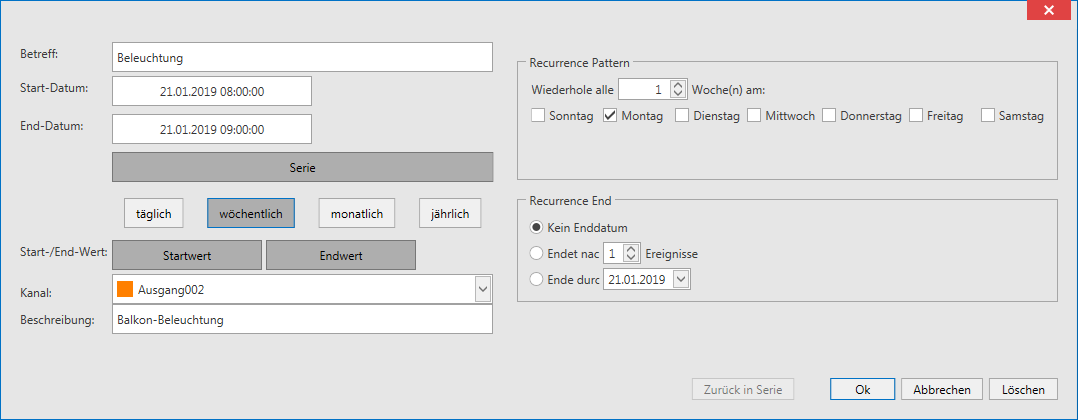
Die Schaltfläche "Zurück in Serie" ist dann aktiv, wenn ein Termin aus einer Terminserie in einen Einzeltermin verschoben wurde. Das kann zum Beispiel durch Änderung der Schaltzeit eines Termins hervorgerufen werden. Das wird auch in der Terminübersicht mit einem durchgestrichenen Serien-Symbol angezeigt. Über die Schaltfläche wird der "Einzeltermin" wieder in die ursprüngliche Terminserie zurückgeholt.
Betreff
Geben Sie hier eine Erklärung zum Termin ein. Sie soll die Aufgabe des Termins beschreiben. Er wird zum Startzeitpunkt auf den zugehörigen Datenpunkt gesendet. Zum End-Zeitpunkt wird der Text gelöscht.
Start-Datum
Zu diesem Termin wir der Start-Wert vom Kalender gesendet.
End-Datum
Zu diesem Termin wird der End-Wert vom Kalender gesendet.
Normal/Serie
Durch drücken der Schaltfläche kann zwischen Normal- und Serien-Termin gewechselt werden. Ist "Normal" ausgewählt, wird dieser Termin nur einmalig ausgeführt. Ist "Serie" ausgewählt, kann zwischen unterschiedlichen Wiederholungs-Serien gewählt werden. Zur Auswahl stehen tägliche, wöchentliche, monatliche und jährliche Serien.
Zusätzlich zum Serientyp und dessen Serien-Einstellungen kann zu jeder Serie ein Verfalls-Termin definiert werden. Hier kann zwischen einer Anzahl von Ausführungen des Ereignisses oder einem Enddatum für die letzte Ausführung gewählt werden.
Start-/End-Wert senden
Diese Parameter sind per Default gesetzt und führen dazu, dass die Kalender-Komponente zum Start- bzw. End-Termin eine Schaltung auslöst. Möchte man beispielsweise eine Beleuchtung zu einem Termin ein und später wieder ausschalten, müssen beide Parameter gesetzt sein. Soll jedoch nur eine Einschaltung des Kanals ausgeführt werden, muss der Parameter End-Wert senden deaktiviert werden. So können Kanäle zeitgesteuert eingeschaltet aber manuell ausgeschaltet werden.
Kanal
Hier stehen die im Kalender angelegten Kanäle zur Auswahl.
Beschreibung
Soll zum Termin eine Beschreibungen angezeigt werden, kann diese hier ergänzt werden. Diese kann beim Anwender zum besseren Verständnis der ausgeführten Schaltfunktion genutzt werden.
Mustervorlage:
Allgemeine Info zu Mustervorlagen (SCADAComp):
Gewünschte SCADAComp-Datei herunterladen und die ZIP-Datei in einem leeren Ordner entpacken. Im EisBär-Editor-Ribbon unter Projekt die Option "Komponenten importieren" starten und die Vorlage laden. Sollte eine Konvertierung nötig sein, da die EisBär-Version neuer ist, mit JA den Vorgang bestätigen. Um die Funktionalität zu erhalten, beim Einfügen die Option: "Neue Netze erzeugen" als Kopierregel auswählen.