Mit diesem Treiber ist es möglich, auf die LOXONE Smart Home Systeme zu zu greifen (Miniserver Gen. 1 und 2).
Hinweis: Remote Connect darf nicht aktiv sein
Datenpunkte der Komponente
Name |
Typ |
Funktion |
|---|---|---|
Diagnose [Text] |
Ausgang |
Hier werden Fehlertexte ausgegeben. Diese können z.B. mit der Komponente "Protokollfenster" angezeigt werden. Achtung: Diagnose oder Debug - Ausgängen sind nur für den Fehlerfall vorgesehen. Bitte nur mit Rücksprache mit dem Supportteam verwenden! Diese können bei Verwendung die Leistung des Dienstes erheblich beeinträchtigen |
Diagnose Textnachrichten [Text] |
Ausgang |
Hier werden alle empfangenen Textnachrichten-Events ausgegeben. Diese können z.B. mit der Komponente "Protokollfenster" angezeigt werden. Achtung: Diagnose oder Debug - Ausgängen sind nur für den Fehlerfall vorgesehen. Bitte nur mit Rücksprache mit dem Supportteam verwenden! Diese können bei Verwendung die Leistung des Dienstes erheblich beeinträchtigen |
Diagnose Textzustände [Text] |
Ausgang |
Hier werden alle empfangenen Textzustands-Events ausgegeben. Diese können z.B. mit der Komponente "Protokollfenster" angezeigt werden. Achtung: Diagnose oder Debug - Ausgängen sind nur für den Fehlerfall vorgesehen. Bitte nur mit Rücksprache mit dem Supportteam verwenden! Diese können bei Verwendung die Leistung des Dienstes erheblich beeinträchtigen |
Diagnose Wertzustände [Text] |
Ausgang |
Hier werden alle empfangenen Wertzustands-Events ausgegeben. Diese können z.B. mit der Komponente "Protokollfenster" angezeigt werden. Achtung: Diagnose oder Debug - Ausgängen sind nur für den Fehlerfall vorgesehen. Bitte nur mit Rücksprache mit dem Supportteam verwenden! Diese können bei Verwendung die Leistung des Dienstes erheblich beeinträchtigen |
Dynamisch |
Ordner |
siehe unten |
Erweiterte Diagnose |
Eingang |
(De)Aktiviert die erweiterte Debug-Ausgabe |
Treiber An/Aus |
Bidirektional |
(De)Aktivieren der Komponente |
Verbindungsstatus |
Ausgang |
Gibt den derzeitigen Verbindungsstatus zum Loxone-System als An/Aus aus. |
Eigenschaften der Komponente
Name |
Standard |
Funktion |
|---|---|---|
Verbindung |
|
Hier werden die Einstellungen für die Kommunikation vorgenommen. Es müssen die URL des Servers, der Kommunikationsport (z.B.80 ohne TLS, 443 mit TLS) sowie die Benutzer-Daten (z.B. admin/admin)eingegeben werden. Weiterhin kann ein Kommunikations-Timeout definiert und eine Geräte UUID (für den Eisbär-Client) generiert werden. |
Geräte |
0 |
Im Geräte-Dialog werden die Geräte vom angegebenen Loxone-System importiert und inklusive der Geräte-Hierarchie angezeigt. |
Treiber An/Aus |
|
(De)Aktivieren der Komponente bei Systemstart |
Dynamischer Ordner:
Unterhalb des Ordners „Dynamisch“ werden die Datenpunkte zur Steuerung der vorhandenen Geräte angelegt. Hierbei ist die Geräte-Hierarchie berücksichtigt, wobei die oberste Stufe die Räume abbilden. Unterhalb der Räume gibt es zwei Datenpunkte, die nochmal den Raumnamen und den Typ reflektieren. Weiterhin gibt es einen Unterordner mit den in diesem Raum vorhandenen „Kategorien“ befinden. Die Datenpunkte der zu den verschiedenen Kategorien gehörenden Geräte sind sehr unterschiedlich und hier exemplarisch für einen „Lighting Controller“ aufgeführt. Die Struktur der Datenpunkte ist aber für die anderen Typen analog. Für Einzelheiten sei auf die Loxone-Dokumentation verwiesen. In dem Link „Structure File“ unter https://www.loxone.com/dede/kb/api/ befindet sich ein PDF, dass alle Controls mit deren Eigenschaften beschreibt. Diese sind 1:1 im Eisbär abgebildet.
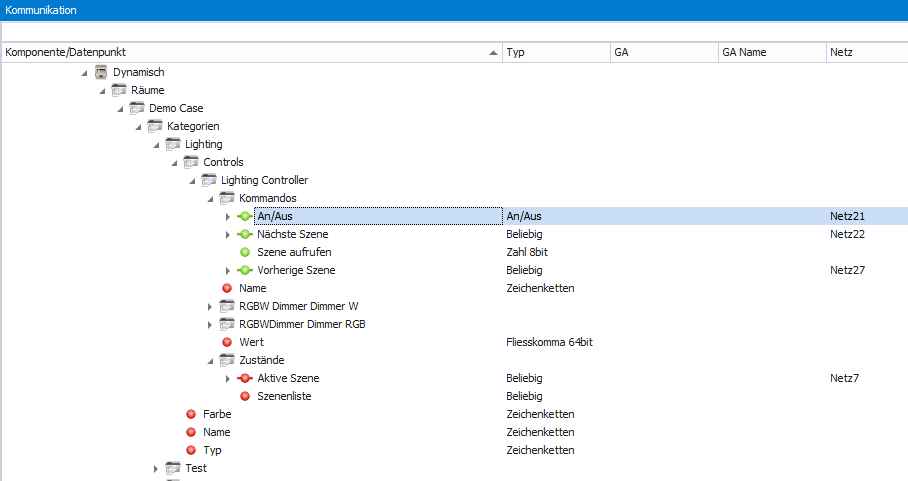
Unterhalb der „Lighting“ Kategorie befindet sich der Ordner „Controls“. Hierunter finden sich alle, dem Raum zugeordneten Controls, der Kategorie „Lighting“ (in diesem Fall ist das das Control „Lighting Controller“).
Jedes Control hat die Unterordner „Zustände“ und „Kommandos“ (falls verfügbar) sowie weitere Unterordner für eventuell zugehörige „Subcontrols“ (in dem Fall „Color“), die dann wiederum analog aufgebaut sind.
Im „Kommandos“ Ordner finden sich Datenpunkte, um Control-spezifische Aktionen auszuführen (z.B. setzen einer Lichtstimmung).
Im „Zustände“ Ordner finden sich Datenpunkte, die die verschiedenen Control-spezifischen Zustände reflektieren (in dem Fall z.B. die aktuelle Lichtstimmung).