Im Kapitel Wichtige Hinweise sind Hinweise zum arbeiten mit Grafiken im EisBär - Editor und zur Projektierung einer KNX-Anlage in Verbindung mit einer Visualisierung aufgelistet.
Erste Schritte mit EisBär
Editor starten und Mappe anlegen
Nach dem Starten des Editors wird im ersten Schritt eine Projektmappe erstellt, dazu gibt es zwei Möglichkeiten:
Über die Tastenkombination Ctrl+N, oder über die Schaltflächen (A, B)
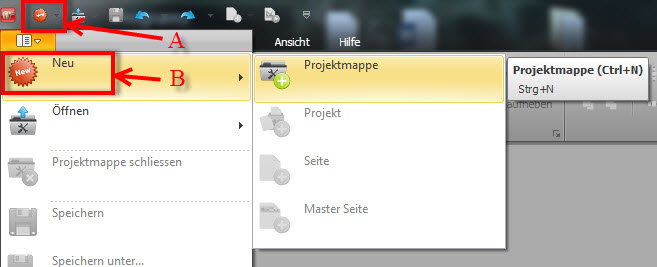
Dabei wird der EisBär Mappen Assistent geöffnet, welcher einem durch das Anlegen einer neuen Mappe führt.
1.Mappenname definieren
2.Projekt benennen
3.Projekt hinzufügen (derzeit nur ein Projekt je Mappe)
4.Seite benennen
5.Optional: Auflösung/Format der Seite definiert werden
6.Seite/n hinzufügen
7.Assistent beenden
Jetzt sieht man die eigentliche Arbeitsoberfläche des Editors mit der aktuell angelegten Seite.
KNX-Treiber einfügen und konfigurieren
Als erstes wird per Drag & Drop aus der Komponentenliste (linke Seite) ein KNX Treiber auf der Seite eingefügt, um eine Kommunikation zu ermöglichen. Hierzu wird die Komponente mit der linken Maustaste angeklickt und mit gedrückter Taste auf die Arbeitsoberfläche (mittleres Feld) gezogen. Durch loslassen der Maus-Taste wird die Komponente an der Stelle eingefügt.
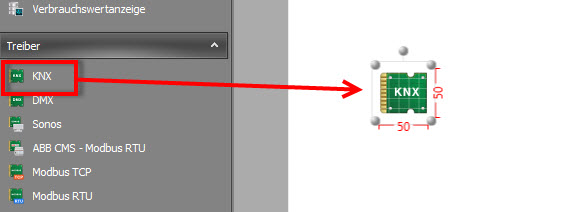
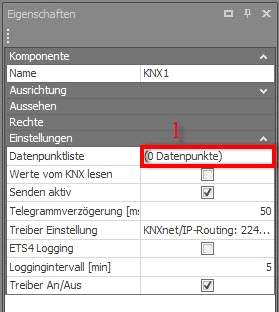
Auf der rechten Seite sind die Eigenschaften der Komponente, sowie die Treiber Datenpunkte Liste zu finden. Jede Komponente sollte mit einem eindeutigen Namen versehen werden, um besonders bei größeren Projekten den Überblick zu behalten. Ansonsten kann der Treiber auf den Standard Einstellungen belassen werden.
Um die Datenpunkte des KNX Treibers zu erhalten muss das ETS-Projekt importiert werden. Durch klicken auf das Feld Datenpunktliste (1) wird der Import-Dialog geöffnet.
Je nach Bedarf kann hier der benötigte Importdialog geöffnet werden (ETS4, ETS5, ETS6). Siehe hierzu auch: KNX Treiber einrichten
1.Importformat / ETS Version wählen
2.Projektdatei wählen (z.B. *.knxproj)
3.Projekt wählen
4.Bestätigen
5.Ergebnisfenster wird angezeigt
6.Bestätigen
7.Jetzt sind in der Datenpunktliste alle im Projekt enthaltenen Datenpunkte enthalten.
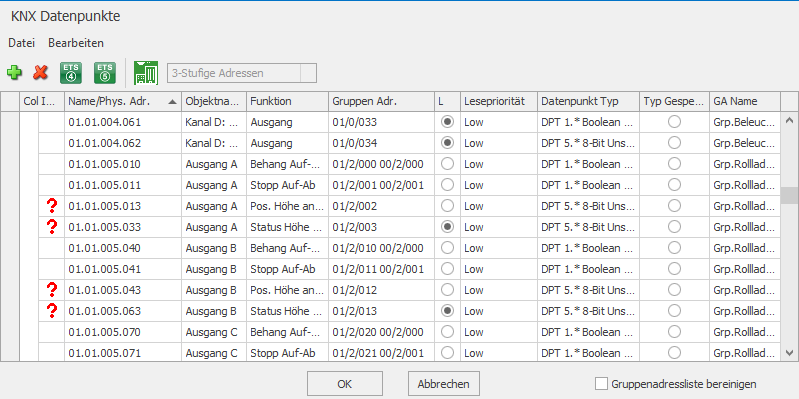
Bei Bedarf können noch die Datenpunkte oder Leseflags angepasst werden. In erster Linie sollte dies aber immer in der ETS geschehen, um bei einem weiteren Import die Änderungen nicht wieder zu überschreiben und die Fehlerquellen grundsätzlich zu minimieren. Betrachten Sie die ETS-Software immer als die Basis - sowohl für Ihre KNX-Anlage, als auch Ihre Visualisierungsprojekte.
Falls die Datenpunkttypen nicht in der ETS eingestellt wurden:
Nicht eindeutig definierte Datentypen werden durch das rote Fragezeichen in der ersten Spalte angezeigt. Die ETS gibt beim Import nur die Datenbreite einer Gruppenadresse aus, wenn der Datenpunkttyp nicht definiert wurde. Bei verschiedenen Datentypen gibt es unterschiedliche Möglichkeiten der Interpretation. Durch einen rechten Mausklick auf das Fragezeichen öffnet sich Auswahl der möglichen Datentypen. Selektieren Sie den gewünschten Datentyp und das Fragezeichen verschwindet.
Hinweis: Beim Import der Daten wählt EisBär automatisch die "gängigen" Datentypen, um Ihnen diese Arbeit zu ersparen. So ist es in der Regel nur dann erforderlich diese Anpassungen vorzunehmen, wenn Sie z. B. mit 2-Byte Messwerten, Datum, Uhrzeit oder Zähler-Messdaten arbeiten. Beachten Sie in diesen Fällen die Hinweise des Herstellers im Handbuch des Gerätes. Dort wird in der Regel der erforderliche Datentyp angegeben.
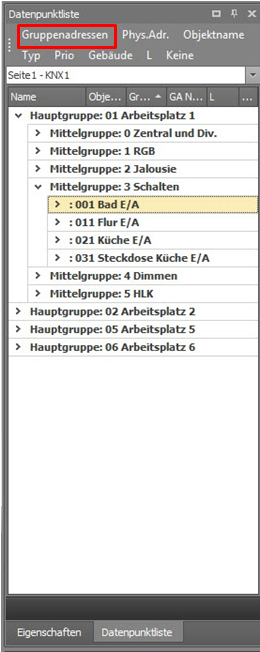
Ansicht der Datenpunkte in der Gruppenadressen - Ansicht. Im Kopf des Fensters wird die Sortierung z.B. nach Gruppenadressen aktiviert.
Bedienelement einfügen und konfigurieren
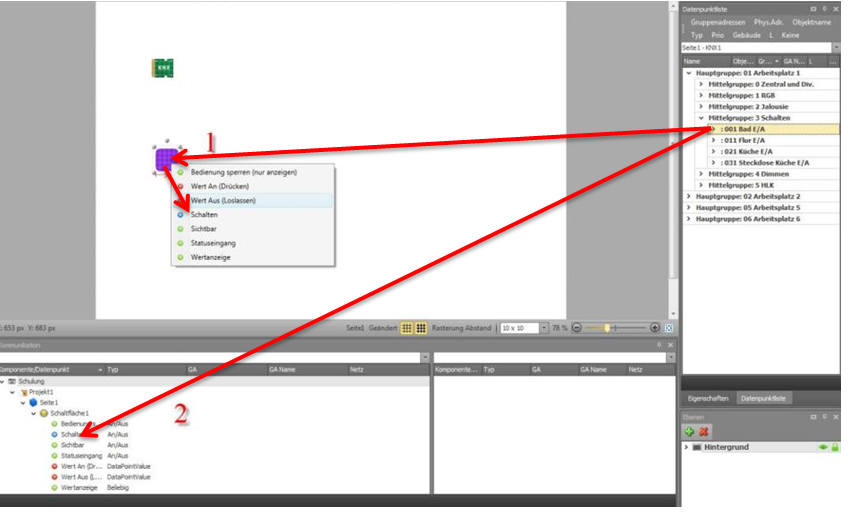
Wurde ein Bedienelement eingefügt, kann dieses mit einer Gruppenadresse verbunden werden. Dazu wird die gewünschte Gruppenadresse angewählt und entweder direkt auf die Schaltfläche (1) oder auf das Datenpunktfenster (2) der Komponente per Drag&Drop verbunden.
Jetzt sind diese beiden Datenpunkte, über ein automatisch vom Editor erzeugtes Netz, verbunden.
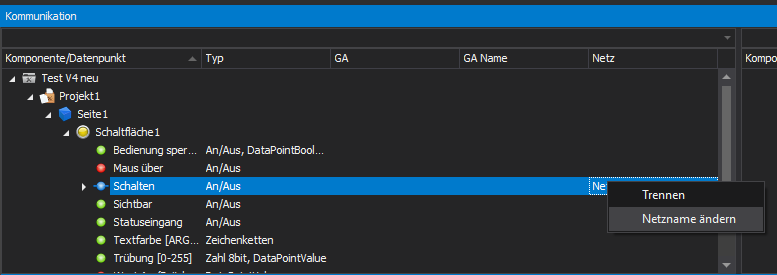
Mit einen rechten Mausklick auf das Netz lässt sich der Netzname ändern. Hierduch lassen sich die Netze im Plotter und der Netzwerteanzeige einfacher identifizieren.
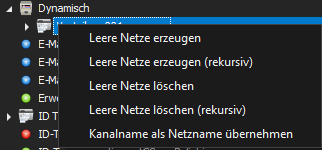
Bei Treibern oder Komponenten mit einem Dynamisch-Ordner können leere Netze erzeugt werden.
Leere Netze erzeugen bedeutet, dass alle Datenpunkte im ausgewählten Ordner einen Netznamen bestehend aus Komponenten-Namen und Datenpunkt-Namen erhalten. Sollen auch Unterordner im Netznamen stehen, muss eine rekursive Erzeugung gewählt werden. Mit der Funktion "Kanalname als Netzname übernehmen" können bestehende Netze umbenannt werden.
In der Datenpunktliste der Komponente ist ersichtlich mit welcher Gruppenadresse welcher Befehl verbunden ist, sowie mit welchem Netz.
Wurden die gewünschten Bedienelemente eingefügt und verbunden kann die Simulation im Editor gestartet werden.
Interne Verknüpfungen
Um zwei Komponenten zu verknüpfen wird zuerst eine der Komponenten markiert. Dadurch werden die Datenpunkte der Komponenten im Fenster Kommunikation angezeigt. Die Verknüpfung wird durch Drag&Drop des gewünschten Datenpunkts vom Fenster Kommunikation auf die Zielkomponente durchgeführt. Dort öffnet sich dann ein Auswahlfenster mit allen zur Verfügung stehenden Datenpunkten der Zielkomponente. Hier ist der gewünschte Zieldatenpunkt anzuklicken. Es wird automatisch ein Netz mit einer eindeutigen Nummer angelegt.
Projekt im Server starten:
Server Konfigurationskonsole öffnen, anschließend:
1.Als erstes wird die IP-Adresse ausgewählt, Standardmäßig ist die IP 127.0.0.1 gewählt welche ausschließlich mit dem Client auf dem gleichen Computer funktioniert. Als weitere Auswahlmöglichkeit steht die IP des Computers/Servers zur Verfügung, es ist ratsam dem Gerät eine feste IP zuzuweisen damit immer klar ist unter welcher Adresse der Server zu erreichen ist.
2.Dann wird die Mappe und das darin enthaltene Projekt gewählt.
3.Wenn keine Hardware Lizenz vorhanden ist, kann nun die Lizenz installiert, bzw. der USB-Lizenzdongle auf den Server-PC aufgesteckt werden.
4.Um das Projekt nun effektiv zu starten wird der Server gestoppt und wieder gestartet. (Nach jeder Änderung an der Projektmappe muss dieser Schritt durchgeführt werden, damit die Änderungen im Server aktiv werden).
5.Rückmeldung abwarten ob Lizenz gültig, Server gestartet und Projekt geladen wurde.
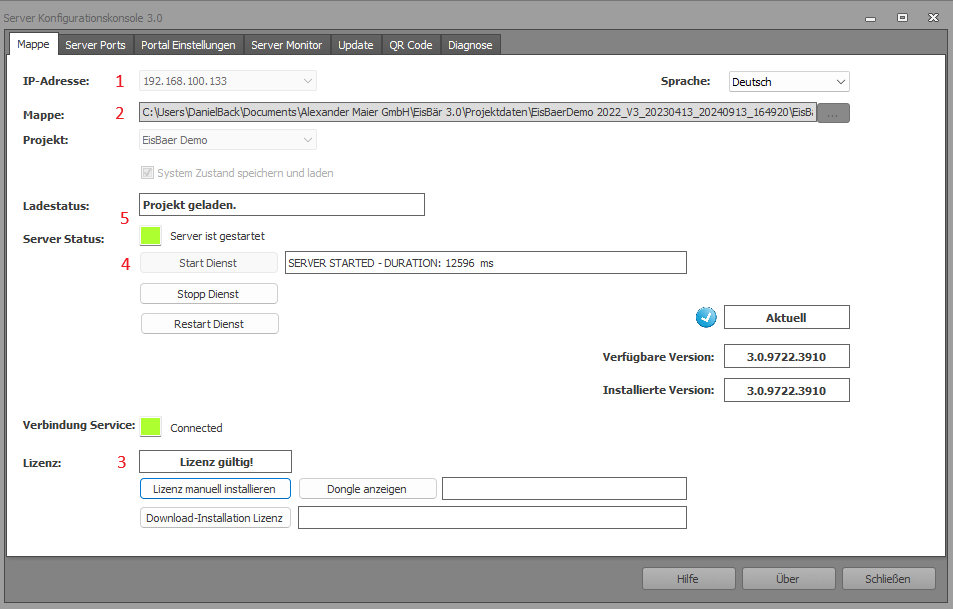
Wichtig: Nach jeder Änderung an der Projektmappe muss dieser Schritt durchgeführt werden, damit die Änderungen im Server aktiv werden!
Client verbinden:
Client starten, anschließend:
1.Beim Starten des Client versucht dieser eine Verbindung zum EisBär Server herzustellen. Falls dies nicht klappt wird am unteren Rand des Clientfensters in einem roten Balken darauf hingewiesen. Der Client versucht bis zu 40 Mal die Verbindung zum Server aufzubauen. Der Verbindungsversuch kann zu jeder Zeit abgebrochen werden.
2.Über "Datei" - "Öffnen" das Server-Such-Fenster öffnen
3. Mit "Server suchen" mögliche Server im Netzwerk aufspüren. Nach ein paar Sekunden wird der bzw. die verfügbaren Server angezeigt.
4.Mit „Server hinzufügen“ kann der Server manuell über die IP hinzugefügt werden
5.Beim gewünschten Server den Haken bei Autostart setzen und mit Verbinden bestätigen.
6.Wahlweise kann ein weiterer Server als "Slave" hinzugefügt werden, um ein redundantes System zu erstellen.
7.Gegebenenfalls Benutzername ändern und Passwort eintragen falls diese im Editor verändert wurden.
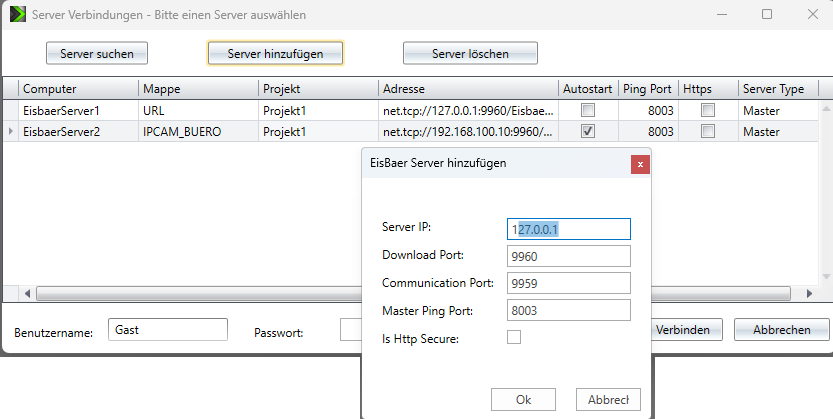
Nach erfolgreichem Abschluss dieser Schritte ist das Projekt betriebsbereit.