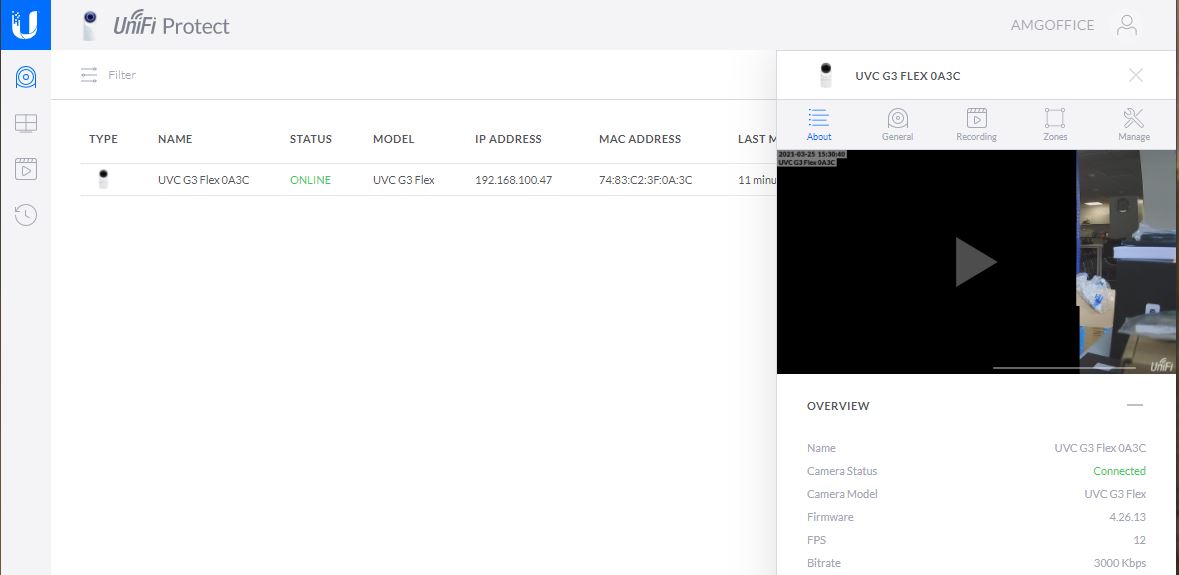
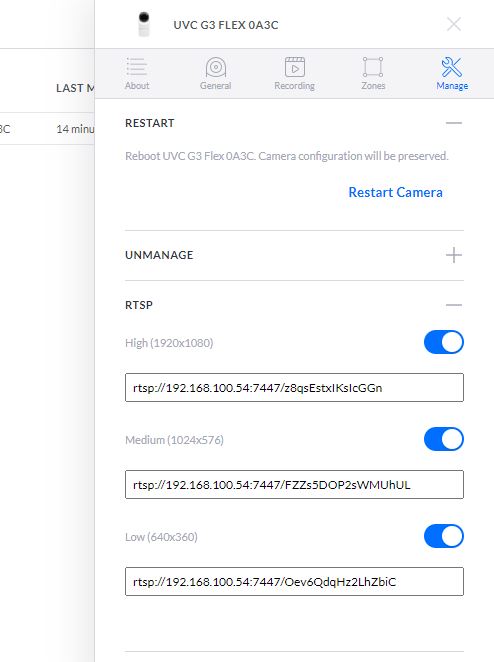
Beispiel UniFi-Kameras via UniFi-Protect:
Über das Webinterface von UniFi-Protect die gewünschte Kamera auswählen und den Listeneintrag anklicken, um das Management-Interface der Kamera zu öffnen. Im oberen Icon-Menü des geöffneten Interfaces auf "Manage" klicken und dort den Eintrag "RTSP" mit dem + Symbol öffnen. Die verfügbaren Streams können nun mit einem SlideSwitch aktiviert werden. Die Aktivierung erzeugt einen dynamischen RTSP-Streampfad inkl. Key, der nun 1:1 in die IP-Kamera und Medienanzeige-Komponente übernommen werden kann. Beachten Sie, dass eine Änderung der Kameraeinstellungen einen neuen Streampfad-Key erzeugt, der dann entsprechend neu in der Komponente übertragen werden muss.
Hinweis zur DreamMachinePro von Ubiquiti (Protect):
Die VideoStreams sind wie folgt in den EisBären einzubinden: unter den Devices wählt man die entsprechende Kamera aus - unter Settings auf Advanced gehen und den gewünschten Stream aktivieren. Der Link der sich kopieren lässt ist dann folgender:
rtsps://IPDERUDMPRO:7441/Oe7VUuhmjbGMM8Ik?enableSrtp - diesen Link wie folgt anpassen: rtsp://IPDERUDEMPRO:7447/Oe7VUuhmjbGMM8Ik
Tipp: Verwenden Sie den passenden Stream (Bildgröße), wie sie in der Visualisierung auch annähernd verwendet wird, um die Leistung des eingesetzten Rechners nicht unnötig zu belasten. Es ist oft nicht nötig, einen FullHD-Stream auf eine Anzeigegröße von nur 640 x 360 ausgeben zu lassen - besser den "passenden" Stream verwenden.