Mit Hilfe der Komponente Video Türsprechstelle ist es möglich SIP-fähige Türsprechstellen, mit Audio und Video, in die Oberfläche zu integrieren.
Für Windows 8.1 und höher sind diese Hinweise zu beachten.
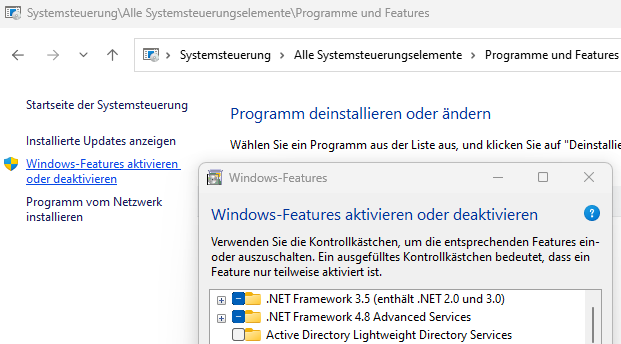
Das .Net Framework 3.5 muss vor Benutzung der Komponente installiert werden.
Es muss unter Programme und Features in der Systemsteuerung aktiviert werden. Zum aktivieren muss das Kontrollkästchen .NET Framework 3.5 (enthält .NET 2.0 und 3.0) gesetzt werden. Für diese Option ist eine Internetverbindung erforderlich.
Als Verbindung zwischen Türsprechstelle und der Eisbär Video Türsprechstelle wird ein SIP-Server benötigt. Falls kein SIP-Server in der Türsprechstelle oder der Telefonanlage vorhanden ist muss die "SIP-Server intern"-Komponente als Vermittlungsstelle verwendet werden. In diesem werden die Benutzerdaten (Name/Passwort) aller eingesetzten Clients festgelegt. Eine direkte Verbindung zwischen Eisbär Video-Türsprechstelle und externer Türsprechstelle ist nicht möglich.
Hinweis: Prüfen Sie bitte, ob die vorhandenen Codes die Anforderungen des Türsprechstellen-Herstellers abdecken. Bei Unsicherheit sollte die Funktion im Versuch überprüft werden.
Alle Einstellungen die Sie im Eigenschafts-Fenster im Editor einstellen, werden nur im Editor verwendet. Diese Einstellungen müssen im Client erneut vorgenommen werden, falls sie von den Einstellungen im Editor abweichen.
Zusätzlich enthält die Komponente die Funktion der Komponente IP Kamera Anzeige. Damit ist es möglich ein Kamera-Bild einer "normalen" IP-Kamera anzuzeigen, wenn man sich nicht im Gespräch mit der Türsprechstelle befindet. Dies könnte z.B. eine Außen-Kamera sein, die eine Sicht auf den Zugang zum Gebäude zeigt.
Die Bilder der Kamera werden skaliert in der Größe der Komponente. Dabei wird das Seitenverhältnis unverändert angezeigt.
Die Eingabe der URL muss vollständig und im folgenden Beispielformat (Axis) erfolgen: http://192.168.100.123/mjpg/video.mjpg
Datenpunkte der Komponente
Name |
Typ |
Funktion |
|---|---|---|
Bedienung sperren (nur anzeigen) |
Eingang |
Wird dieser Eingang nicht benutzt, kann die Komponente grundsätzlich bedient werden. Ist der Eingang mit einem Ein-Signal beschaltet, kann die Komponente nicht bedient werden. Sie besitzt dann lediglich Anzeige-Funktion. |
Einstellungen Dialog öffnen |
Eingang |
Mit einem beliebigen Trigger-Signal auf diesen Eingang öffnen sich die Client-Einstellungen für die Türsprechstelle. Bei Verwendung im Editor werden die Daten nicht gespeichert. Die Einstellung erfolgt im Client, für jeden PC spezifisch. |
IP-Kamera Video sichtbar |
Eingang |
Wird ein Ein-Signal angelegt, wird die Anzeige der IP Kamera Bilder pausiert. Es wird kein Bild angezeigt. Wird ein Aus-Signal angelegt, werden die Bilder in der eingestellten Anzahl Bilder pro Sekunde angezeigt. |
Klingeln |
Ausgang |
Ein, während es an der Türsprechstelle klingelt. Aus, wenn das Gespräch angenommen wird, oder die Gegenstelle auflegt. |
Maus über |
Ausgang |
Über diesen Ausgang lässt sich ein Event Starten, wenn mit der Maus über das Objekt gefahren wird. |
Nummer anrufen |
Eingang |
Der empfangene Name oder Nummer wird von der Türsprechstelle angerufen |
Sichtbar |
Eingang |
Mit einem Aus-Signal wird die Komponente unsichtbar und mit einem Ein-Signal sichtbar geschaltet. |
Neu registrieren |
Eingang |
Trennt und stellt eine neue Verbindung mit dem SIP-Server her. |
Start/Stopp Lokales Video |
Eingang |
Startet oder Stoppt den im Tab "IP Camera" definierten Videostream |
Trübung [0-255] |
Eingang |
Eigenschaften der Komponente
Name |
Standard |
Funktion |
|---|---|---|
Einstellungen |
... |
Hier können die unten gezeigten Parameter eingestellt werden. |
Dtmf Signal Modus |
RFC2833 |
|
DtmfTöne abspielen |
|
Mit dieser Auswahl wird der Signalton Ein und Aus geschaltet. |
Expiration Time[s] |
30 |
Zeit für die Registrierung bis zum Timeout |
Automatisch Auflegen aktiv |
|
Schaltet diese Funktion Ein und Aus |
Automatisch auflegen [s] |
120 |
Zeit, bis automatisch aufgelegt wird. |
Hinweis: Hohe Refreshraten bei der IP Kamera Anzeige belasten das System mehr als niedrige. Bitte immer sinnvolle, möglichst niedrige Anzahl wählen.
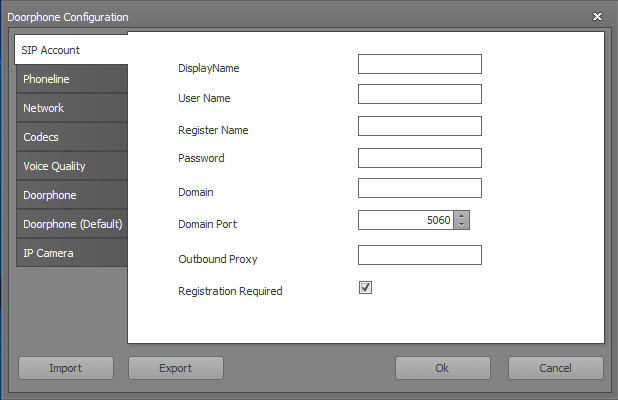
Name |
Standard |
Funktion |
|---|---|---|
Anzeigename |
|
Beliebiger Name, der bei einer Verbindung an der Gegenstelle angezeigt wird. |
Benutzername |
|
Name des Benutzers in der Server Domain. Meist identisch mit dem Registriername. |
Registriername |
|
Name zur Registrierung am Proxy. |
Passwort |
|
Passwort zur Registrierung am Proxy-Server (Telefonzentrale/Vermittlungsstelle). |
Domain |
|
Domain des Proxy, teilweise auch als Realm bezeichnet. In vielen Fällen wird hier auch die IP-Adresse des Proxy eingetragen. |
Domain Port |
5060 od. 5061 |
SIP-Port des Proxy-Servers zur Registrierung. |
Outbound Proxy IP |
|
IP-Adresse des Proxy-Servers (Telefonzentrale/Vermittlungsstelle). |
Registrierung erforderlich |
x |
Ist das Häkchen gesetzt, muss die Video Türsprechstelle beim Proxy (Telefonzentrale/Vermittlungsstelle) mit Name und Passwort registriert werden. |
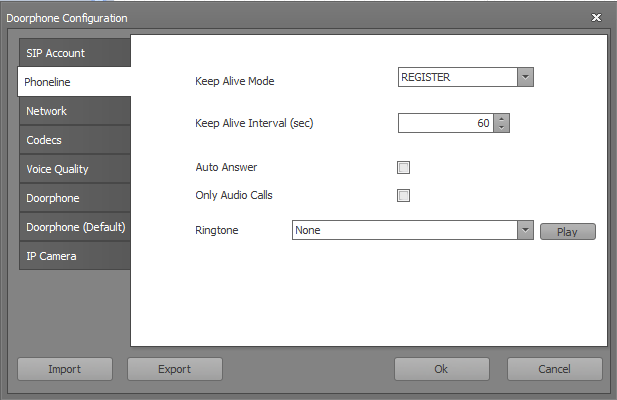
Name |
Standard |
Funktion |
|---|---|---|
Keep Alive Mode |
Register |
Setzen des keep alive modes. |
Keep Alive Interval |
60 |
Zeit der Überprüfungsintervalle in Sekunden. |
Auto Answer |
|
Automatische Annahme eines eingehenden Anrufes. |
Only Audio Calls |
|
Ist diese Option gesetzt, wird das Video-Signal nicht über das SIP Übertragen. |
Ringtone |
Default |
Einstellen des gewünschten Klingeltons. Es können auch eigene Töne verwendet werde. Unterstützt wird nur das WAV-Format. Die Dateien müssen im Ordner: C:\Program Files (x86)\Alexander Maier GmbH\EisBär SCADA 3.0\Doorphone\Ringtones abliegen. Alle Clients müssen diese wav-Datei im selben Verzeichnis haben. |
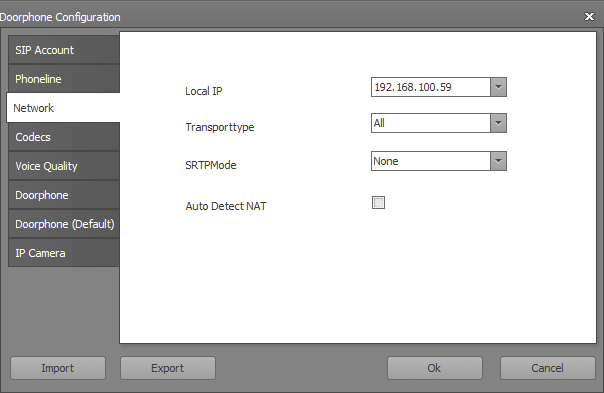
Name |
Standard |
Funktion |
|---|---|---|
Local IP |
automatisch |
Die lokale IP Adresse wird hier automatisch eingetragen. |
Transporttype |
All |
Hier wird der Übertragungstyp eingestellt. Zur Auswahl stehen: Alle, Verbindungslos, Verbindungsorientiert, TCP und UDP |
SRTPMode |
None |
|
Auto Detect NAT |
|
Mit dieser Auswahl kann das System das NAT auslesen und die Einstellungen werden entsprechend übernommen. |
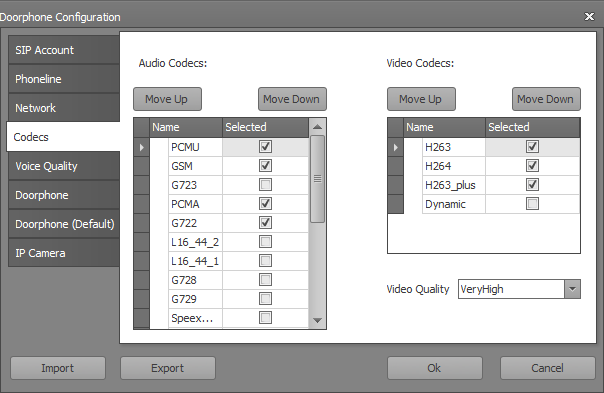
Einstellungen für die verschiedenen Codecs für Audio und Video. Hierbei ist die Reihenfolge zu beachten. Oben stehende Codecs haben eine höhere Priorität.
Bei Sprachproblemen kann durch die Wahl eines anderen Audio Codecs eine verbesserung erzielt werden.
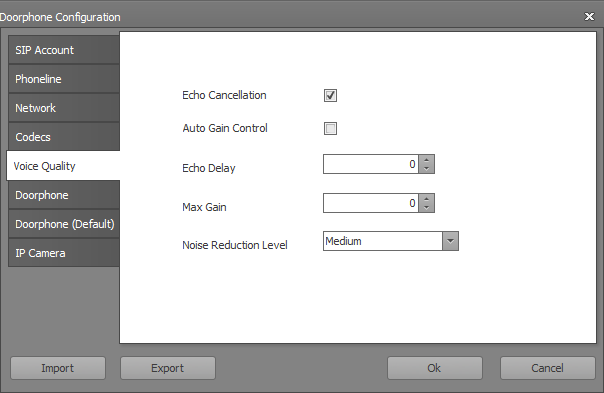
Name |
Standard |
Funktion |
|---|---|---|
Echo Cancellation |
ausgewählt |
Hierdurch wird ein Hall-Effekt unterdrückt |
Auto Gain Control |
|
Automatische Lautstärke Regelung |
Echo Delay |
0 |
Verzögerung des Echos |
Max Gain |
0 |
Einstellung für die maximale Lautstärke |
Noise Reduction Level |
Medium |
Unterdrückt Störgeräusche in der eingestellten Ausprägung |
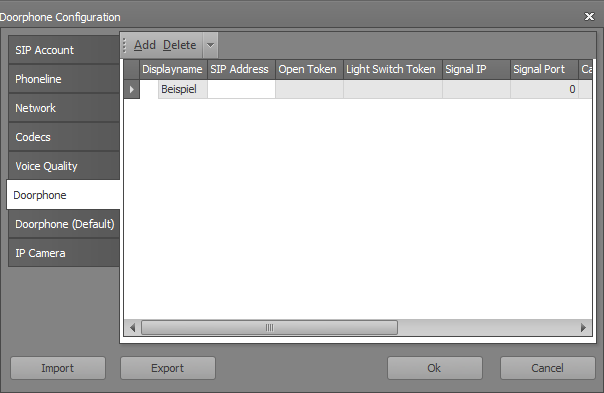
Gibt es mehrere Außensprechstellen, können diese hier eingetragen werden. Damit wird das Kamerabild von der anrufenden Außensprechstelle angezeigt, bevor der Anruf angenommen wird. Es können nur http mjpeg Streams angezeigt werden: http://<IP>/<Pfad>
Der "Open Token" ist nicht der Türöffner für die Außensprechstelle! Das ist für ein spezielles System.
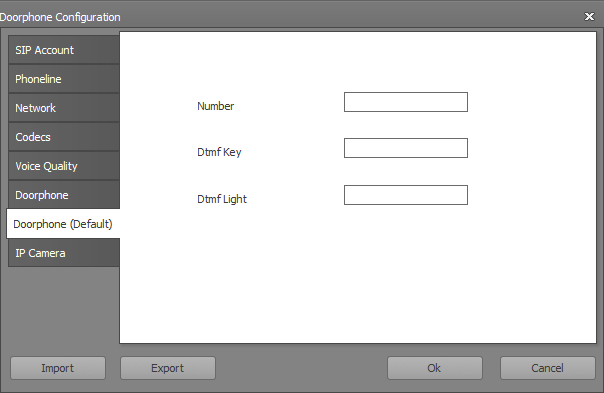
Name |
Standard |
Funktion |
|---|---|---|
Nummer/Name Sprechstelle |
|
Interne Nummer bzw. Name der Sprechstelle am Proxy-Server (Telefonzentrale/Vermittlungsstelle). |
DTMF Signal Tür öffnen |
|
DTMF Signal-Ton, der zum Öffnen der Tür gesendet wird. |
DTMF Signal Licht schalten |
|
DTMF Signal-Ton, der zum schalten der Beleuchtung gesendet wird. |
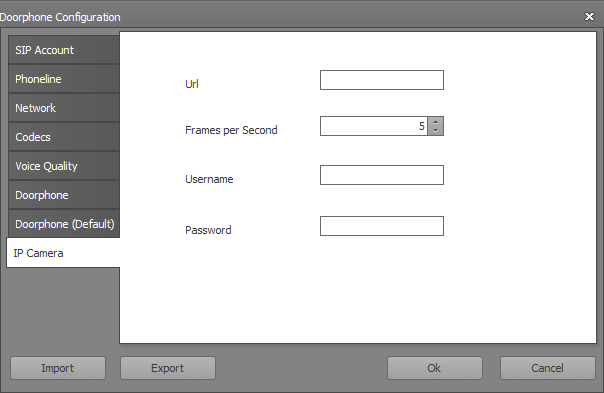
Name |
Standard |
Funktion |
|---|---|---|
IP Kamera URL/Pfad zum MJPG-Stream |
|
URL/Pfad zum MJPG-Stream in der IP-Kamera, z.B. http://<IP>/<Pfad/xxxx.mjpg>. Dieser Stream wird angezeigt, wenn keine SIP-Kommunikation statt findet. |
IP Kamera Bilder pro Sekunde (0-20) |
5 |
Aktualisierungsrate der Bildanzeige. Die eingestellte Anzahl Bilder der Kamera wird, je Sekunde, dargestellt. 0 = Geschwindigkeit von IP Kamera |
IP Kamera Benutzername |
|
Benutzername zur Anmeldung an der Kamera, falls ein Zugriff anonym nicht möglich ist. |
IP Kamera Passwort |
|
Passwort des Benutzers zur Anmeldung an der Kamera. |
Hier finden Sie einige Beispiel-Pfade gängiger IP-Kameras. Den exakten Pfad zu Ihrem Kameramodell erfahren Sie direkt beim Hersteller.
Axis
http://IPADDRESS/mjpg/video.mjpg
http://IPADDRESS/mjpg/1/video.mjpg
http://IPADDRESS/axis-cgi/mjpg/video.cgi
Mobotix
http://IPADDRESS/control/faststream.jpg?stream=full
http://IPADDRESS/mjpeg
Sanyo
http://IPADDRESS/liveimg.cgi?serverpush=1
Sony
http://IPADDRESS/image
http://IPADDRESS/img/mjpeg.cgi
http://IPADDRESS/video.mjpg