Das Aussehen definiert die Optik der Komponente.
Veränderte Werte werden bei den meisten Einstellungen direkt bei Änderung angezeigt, spätestens immer beim Verlassen der Zelle oder mit Betätigung der Enter-/Return-Taste.
Je nach Komponente stehen folgende Optionen zu Verfügung:
Name |
Funktion |
|---|---|
TextFormat |
Auswahl der Schriftart, -farbe und -größe, sowie der Ausrichtung und Formatierung. |
Effekte |
Es können Schatten und/oder Reflektion als Effekt aktiviert werden. Die Einstellungen der Effekte geschieht in den einzelnen Tabs. Die Anzeige bei Änderung der Parameter erfolgt direkt, live. |
Eckenradius |
Hier kann ein Radius für die Ecken der Komponenten in Pixel gewählt werden. Die Anzeige bei Änderung der Parameter erfolgt direkt, live. |
Rahmen |
Hier kann der Hintergrund für den optionalen Rahmen der Komponente gewählt werden. Die Anzeige bei Änderung der Parameter erfolgt direkt, live. |
Rahmenbreite |
Hier wir die Breite des Rahmens in Pixel gewählt. Die Anzeige bei Änderung der Parameter erfolgt direkt, live. |
Sichtbar |
Ist dieser Parameter gesetzt, ist die Komponente im Client sichtbar. Ist er nicht gesetzt, wird die Komponente im Client nur angezeigt, wenn der Sichtbar Datenpunkt gesetzt wird. |
Transparenz |
Hier kann die Transparenz (Durchsichtigkeit) der Komponenten in Prozent gewählt werden. |
Tooltip |
Der Tooltip erscheint beim überfahren einer Komponente mit der Maus. Bei Touchscreens ist die Verwendung schwierig, denn der Text wird nur beim Überfahren, nicht aber beim Klicken der Komponente, angezeigt. Mit \n wird ein Zeilenumbruch erzwungen. |
Hintergrund |
Hier kann der Hintergrund für den optionalen Rahmen der Komponente gewählt werden (siehe unten). Die Anzeige bei Änderung der Parameter erfolgt direkt, live. |
Text |
Anzeigetext der Komponente, evtl. auch für unterschiedliche Zustände der Komponente unterschiedlich einstellbar. Mit \n wird ein Zeilenumbruch erzwungen. |
Animation an/aus |
Ist dieser Parameter gesetzt, wird die Betätigung der Komponenten animiert, d.h. wird die Komponente betätigt wird diese verkleinert nach hinten dargestellt. Beim Loslassen der Komponente (Maustaste) wird sie dann wieder vergrößert und dann wieder in Original-Größe angezeigt. |
Hintergrund bzw. Rahmen
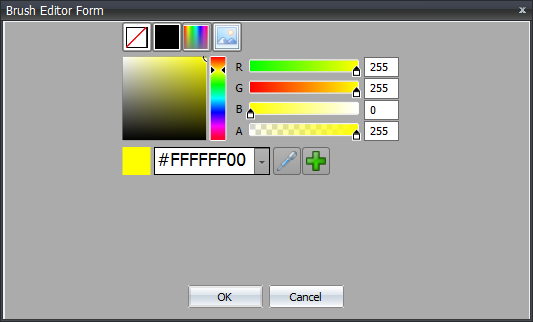
Bei jeder Hintergrund-Eigenschaft einer Komponente kann zwischen vier grundlegenden Aussehen gewählt werden. Diese sind durch die Icons in der obersten Zeile auswählbar. Von links nach rechts stehen folgende Variante zur Auswahl: NullBrush, Farbe, Farbverlauf und Bild.
NullBrush
Das Element ist in diesem Zustand unsichtbar. Es werden auch keine Mausklicks oder andere Bedienaktion entgegengenommen. Die Komponenten ist nicht vorhanden und inaktiv.
Diese Funktion ist nur mit dem EisBär Client gegeben. Nicht in der App/WebApp.
Farbe
Die gesamte Fläche des Hintergrunds wird mit dieser Farbe gefüllt. Die Grundfarbe kann über den Spektrumsregler oder über die Pulldown-Liste ausgewählt werden. Zusätzlich stehen die Regler R (rot), G (grün), B (blau) und A (Alpha-Kanal ->Transparenz) zur manuellen Mischung eines Farbtons zur Verfügung oder direkt über die Eingabe der Hexadezimalen Farbe. Dabei ist zu beachten, dass die Ersten zwei Werte die Transparenz darstellen.
Mit der Pipette kann eine Farbe aus einer beliegen Applikation übernommen werden. Zum Beispiel ist es möglich, aus der Webseite des Unternehmens die exakte Farbe des Logos zu bestimmen.
Mit der Plus-Taste wird die aktuell eingestellte Farbe in die Pulldown-Liste (am Ende) hinzugefügt. So kann Sie auch direkt ausgewählt werden. Diese Farbe steht dann allen Elementen zur Verfügung.
Farbverlauf
Grundsätzlich verhält sich die Farbauswahl wie unter Farbe beschrieben. Zusätzlich kann in der untersten Zeile die Art des Farbverlaufs und die Anzahl der Farbabstufungen gewählt werden.
Bild
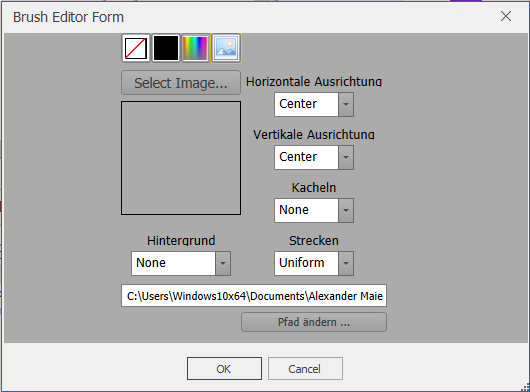
Über "Pfad ändern" ist der Speicherpfad der Grafik-Bibliothek änderbar. Die Änderung wirkt sich auf alle Komponenten des bestehenden Projekts aus.
Dies muss angepasst werden wenn sich der Benutzer ändert, z.B. wenn das Projekt auf einem andern PC geöffnet wird.
Über den Button Select Image wird eine beliebige Bilddatei aus der Grafik-Bibliothek eingefügt. Ist die gewünschte Grafik noch nicht in der Bibliothek enthalten, muss sie über Add zunächst hinzugefügt werden. Mit einen Doppelklick wird die Grafik ausgewählt und angezeigt. Über die Schaltfläche "OK" wird diese Grafik in die Medien-Bibliothek aufgenommen. Ist "Optimization" aktiv, werden zu große Grafiken klein gerechnet. Ohne diese Funktion werden die Grafiken in der Auflösung belassen, in der sie erstellt wurden.
Es ist auch möglich, Bilder auf die Eigenschaft zu ziehen, die einen Brush-Editor besitzen. Hierzu ist die entsprechende Eigenschaftszeile der Komponente zu markieren.

Danach wird die entsprechende Grafik per Drag & Drop auf die Eigenschaft gezogen. Das Bild wird importiert und angezeigt. Hierbei werden die Grafiken nicht optimiert.
Beachten Sie hierbei die Wichtigen Hinweise für Grafiken. Ist die Bild-Optimierung aktiv, werden die Grafiken auf die Komponentengröße skaliert. Zusätzlich lässt sich die Ausrichtung und der Hintergrund der Bilddatei wählen.