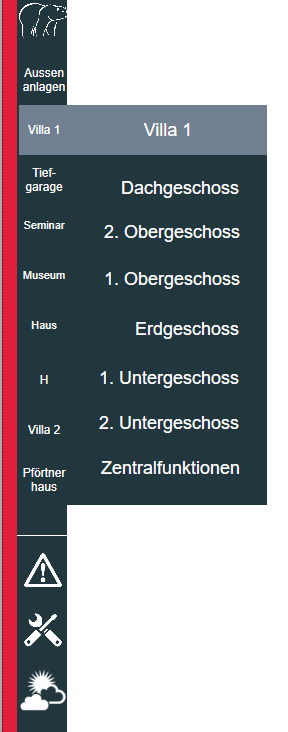
Diese Funktion dient dazu, in Projekten mit mehreren Seiten, auf eine bestimmte Seite zu wechseln. In den Eigenschaften unter Einstellungen kann bei "Seitenwechsel nach" die gewünschte Seite ausgewählt werden.
Dieser sogenannte Sprung ist statisch. Zusätzlich kann ein Schalt-Event hinzugefügt werden.
Datenpunkte der Komponente
Name |
Typ |
Funktion |
|---|---|---|
Bedienung sperren (nur anzeigen) |
Eingang |
Wird dieser Eingang nicht benutzt, kann die Komponente grundsätzlich bedient werden. Ist der Eingang mit einem Ein-Signal beschaltet, kann die Komponente nicht bedient werden. Sie besitzt dann lediglich die Anzeige-Funktion. Der gesperrte Zustand einer Komponente wird angezeigt, in dem diese leicht abgedunkelt (grau) und mit einem kleinen Schloß (dunkelgrau) überdeckt wird. |
Maus über |
Ausgang |
Über diesen Ausgang lässt sich ein Event Starten, wenn mit der Maus über das Objekt gefahren wird. Diese Funktion gilt nur für den Windows-Client! |
Maus über Funktion |
Eingang |
Über ein An/Aus-Signal an diesem Eingang, kann die "Maus über Funktion" aktiviert/deaktiviert werden. |
Schalten |
Ausgang |
Bei Betätigung des Seitenwechsels kann zusätzlich ein anderes Event ausgelöst werden. |
Schalten Wert festlegen |
Eingang |
Zur Laufzeit kann der Wert für "Schalten" geändert werden. |
Seitenwechsel auslösen |
Eingang |
Ein Seitenwechsel kann auch durch ein externes Signal ausgelöst werden. |
Sichtbar |
Eingang |
Wird dieser Eingang nicht benutzt ist die Komponente sichtbar. Bei Benutzung wird mit einem Aus-Signal die Komponente unsichtbar und mit einem Ein-Signal sichtbar geschaltet. |
Statuseingang |
Eingang |
Hierüber kann der Hintergrund (Farbe / Text) extern zwischen An und Aus geschaltet werden. |
Textfarbe [ARGB-HEX] |
Eingang |
Über diesen Datenpunkt kann die Schriftfarbe verändert werden (falls vorhanden). Die gewünschte Farbe wird als Zeichenkette übergeben. Es ist möglich, die Farbe aus dem Brush-Editor zu kopieren (Hexadezimaler-Wert ohne #) um die Farbe über eine Texteingabe ändern zu können. |
Trübung [0-255] |
Eingang |
Über einen 1 Byte Wert von 0-255 kann die Trübung (Deckfähigkeit) der Komponente verändert werden. Dabei entspricht 0 der vollständigen Durchsichtigkeit. Der Wert 255 entspricht dem Wert, welcher über die Transparenz in den Eigenschaften eingestellt wurde. Wird also z.B. 80% Transparenz gewählt, entspricht das dem optischen Eindruck beim Wert 255 an diesem Datenpunkt. |
Für die weitere Informationen, siehe Komponenten unabhängige Datenpunkte.
Eigenschaften der Komponente
Name |
Standard |
Funktion |
|---|---|---|
Text bei Maus über |
|
Eintragen des Textes bei der Maus über Funktion. |
Maus über Funktion |
|
Aktivieren oder Deaktivieren der Maus über Funktion. |
Animation an/aus |
|
Aktivieren oder Deaktivieren der Animation beim Drücken und Loslassen. |
Aktuelle Seite - Status Anzeige |
|
Aktivieren oder Deaktivieren der Statusanzeige für die aktuelle Seite. Der Status für die Komponente wird geändert, wenn das eingestellte "Seitenwechsel nach" - Ziel dem aktuellen Seitennamen entspricht. Siehe Beispiel unten. |
Aktuelle Seite - Hintergrund |
|
Zeigt die eingestellt Farbe an, wenn das eingestellte "Seitenwechsel nach" - Ziel dem aktuellen Seitennamen entspricht. Siehe Beispiel unten. |
Aktuelle Seite - Text Format |
|
Formatierung für den anzuzeigenden Text |
Aktuelle Seite - Text |
|
Text, welcher angezeigt wird, sobald der Status true ist. |
Seitenwechsel nach |
Auswahl |
Hier wird die Projektseite ausgewählt, auf die gesprungen werden soll. Eine Master Seite kann nicht ausgewählt werden. |
Seitenwechsel Typ |
Standard |
Auswahl der Funktionsweise zwischen "Weiter", "Zurück" und Seitenwechsel. In der App und WebApp wird diese Funktion nicht unterstützt. |
Schalten |
Auswahl |
Hier wird der Datentyp für den Schalten - Vorgang eingestellt. |
ACHTUNG: Die Anzeige der aktuellen Seite wird nur im Server/Client Betrieb unterstützt. In der Editor-Simulation wird der Seitenstatus nicht immer angezeigt.
Beispiel: Anzeige aktuelle Seite
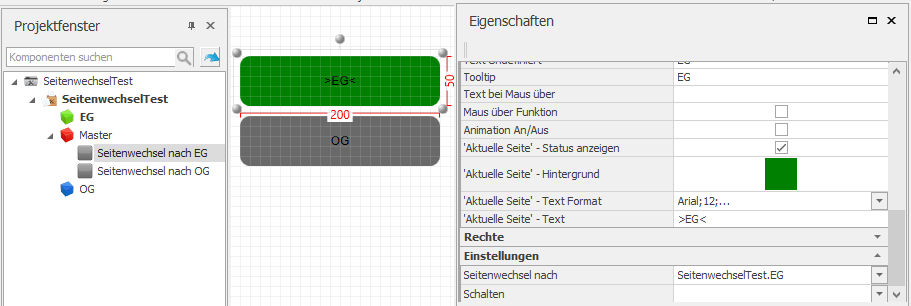
Hinweis: Sie müssen den Seitennamen vergeben, bevor Sie die Navigationskomponenten erstellen. Bei späteren Änderungen des Seitennamens müssen Sie ihn auch hier ändern. Er wird nicht automatisch aktualisiert.
Mustervorlage: Seitenwechsel mit Auswahlmenü
|
Downloadlink: Seitenwechsel mit Auswahlmenü Allgemeine Info zu Mustervorlagen (SCADAComp): Gewünschte SCADAComp-Datei herunterladen und die ZIP-Datei in einem leeren Ordner entpacken. Im EisBär-Editor-Ribbon unter Projekt die Option "Komponenten importieren" starten und die Vorlage laden. Sollte eine Konvertierung nötig sein, da die EisBär-Version neuer ist, mit JA den Vorgang bestätigen. Um die Funktionalität zu erhalten, beim Einfügen die Option: "Neue Netze erzeugen" als Kopierregel auswählen. |