Anleitung zur Einrichtung einer ABB oder Busch Welcome Türkommunikations-Anlage in den EisBär SCADA
Zuerst eine wichtige Information: Pro ABB Welcome IP-Gateway ist nur ein einziger EisBär Türkommunikationsbenutzer zulässig.
Pro ABB Welcome IP-Gateway Benutzer ist generell nur ein mobiles Endgerät mit einer fixen IP-Adresse oder dyndns-Account zulässig (iOS, Android, EisBär). Das bedeutet das für jede EisBär-Innenstation je ein Welcome IP-Gateway installiert werden muss.
Es muss die Firmware V 3.13 vom 1.7.2015 oder neuer im IP-Gateway verwendet werden.
Downloadlink: http://www.busch-jaeger-katalog.de/artikel.php?bereich=1016301&programm=1016477&gruppe=1016493&produkt=1016494
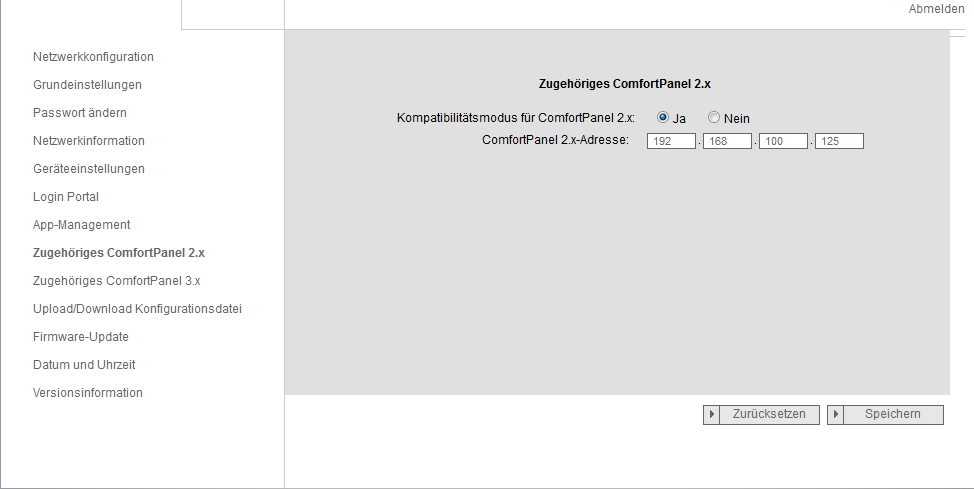
Der Kompatibilitätsmodus für ComfortPanel 2.x muss aktiviert werden und die IP des EisBaer-Clients muss auch angegeben werden.
Unter "Zugehöriges ComfortPanel 3.x" muss ein Benutzer mit Passwort angelegt werden.
Wichtige Anmerkung zur Tonqualität bzw. Rückkopplungen:
Die Qualität des Gesprächs steht im direkten Zusammenhang mit dem verwendeten Equipments (Touch-PC….) des zur Anzeige des EisBär Clients verwendeten Rechners zusammen.
Über den Advanced IP-Scanner heißt die Anlage: "ABB Genway Xiamen Electrical Equipment CO., LTD"
Konfiguration des IP-Gateway 2.0 / 3.0:
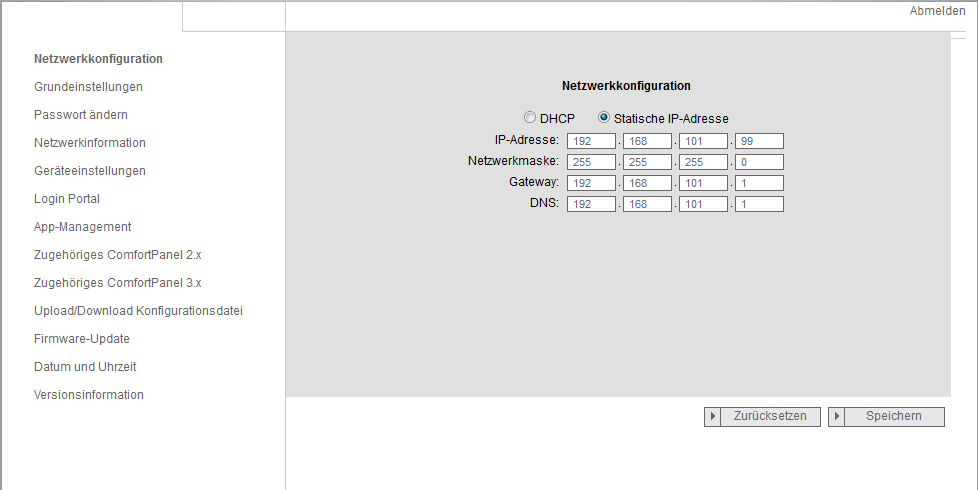
Es sollte eine feste IP-Adresse für das Gateway verwendet werden, da es sonst unter Umständen zu Verbindungsfehlern kommen kann.
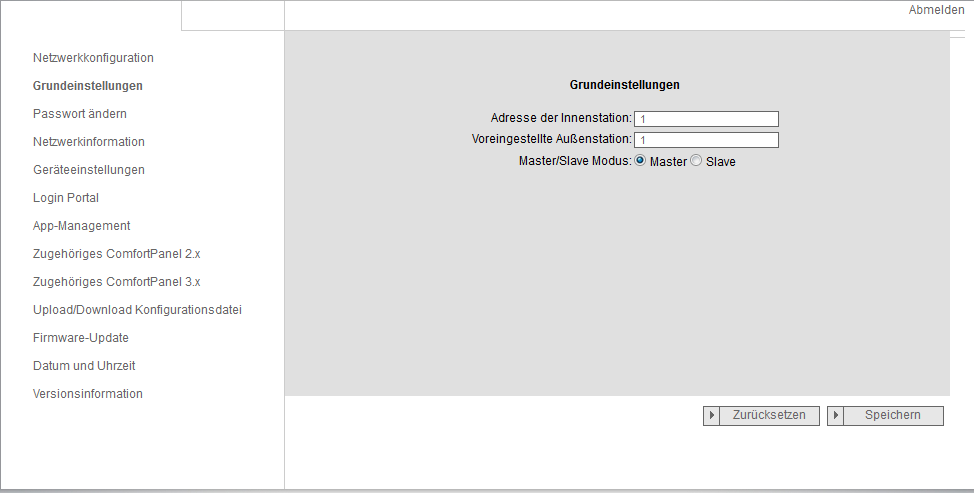
Basis Einstellungen:
Anlagenspezifisch, mindestens ein Gerät muss mit ID 1 angelegt sein.
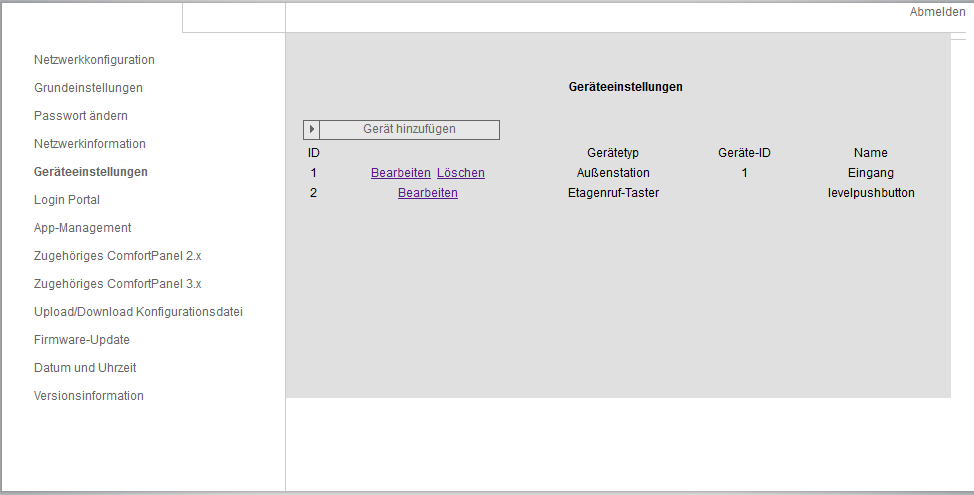
Geräte Einstellungen:
Es muss jede Außeneinheit mit der entsprechenden ID angelegt werden.
Zugehörigen ComfortTouch 2.x:
Hier wird die 2.x Serie aktiviert und die IP-Adresse des zugehörigen EisBär-Server muss eingetragen werden.
Zugehörigen ComfortTouch 3.x:
Benutzer eintragen
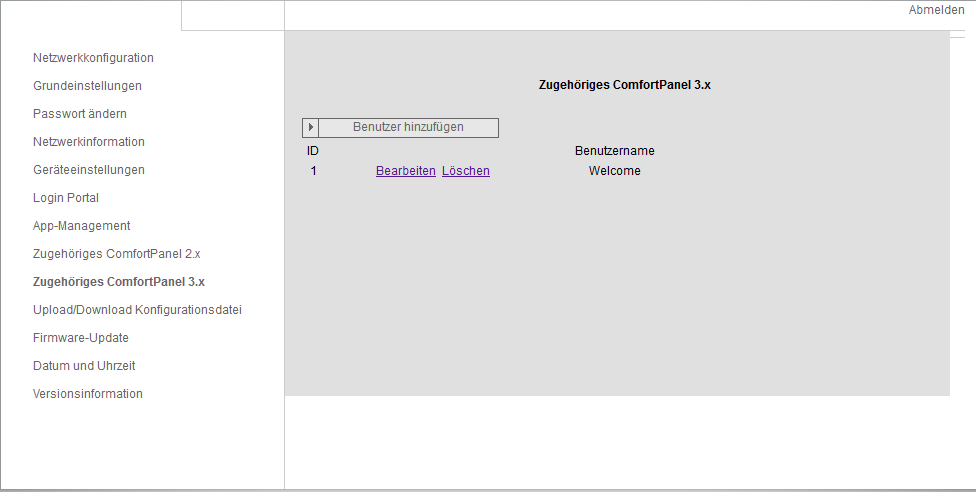
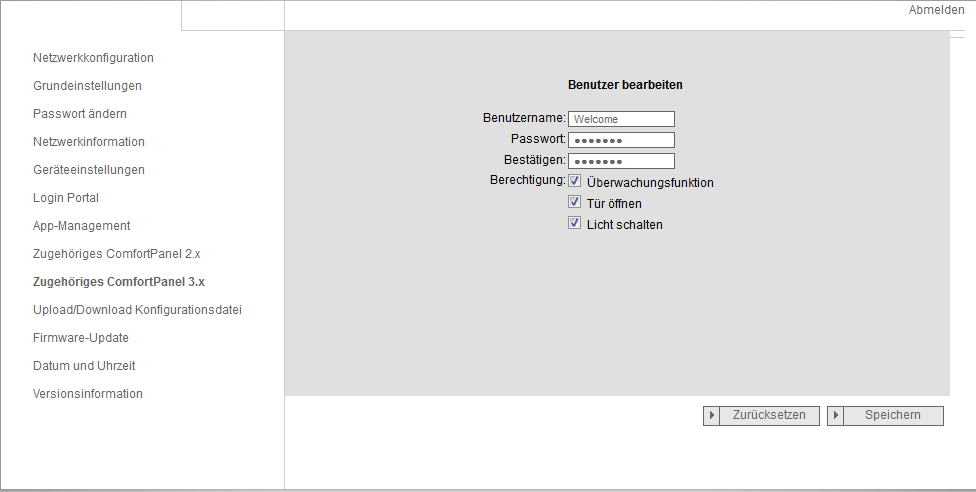
Für den Nutzer müssen hier alle Berechtigungen freigegeben sein.
Anlegen der „Innensprechstelle“ im EisBär Editor
Um eine Innensprechstelle in der EisBär SCADA Visualisierung einzurichten, benötigt man die Komponente „Video Türsprechstelle“ im Komponenten-Kapitel Kommunikation.
Auf der Seite zieht man die Komponente soweit wie möglich auf, dass die Buttons aber auch das Videobild gut bedienbar bzw. ersichtlich ist.
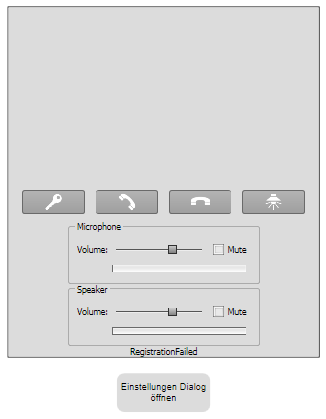
1Betätigung des Türöffners
2Annahme/Aufbau Ruf der/zur Aussensprechstelle
3Ruf beenden
4Betätigung des Licht-Relais
5Einstellung der Lautstärke / Stummschaltung des Mikrofons auf der EisBär Seite
6Einstellung der Lautstärke / Stummschaltung der Lautsprecher auf der EisBär Seite
Einstellungen der Komponente im EisBär Editor:
Diese Einstellungen dienen lediglich zum Testen im Editor. Diese werden nicht an den Client übertragen. Sind mehrere EisBär-Clients im Einsatz, muss jeder Client separat Konfiguriert werden.
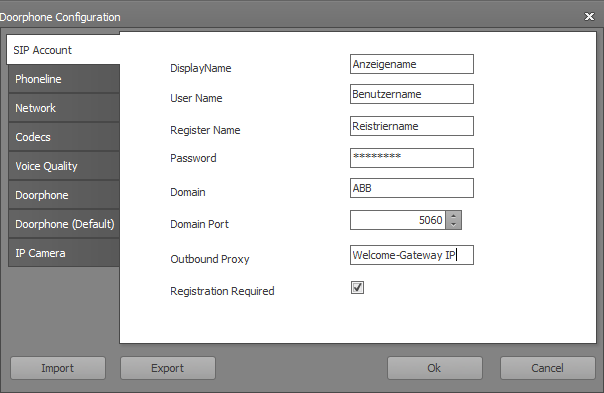
Anzeigenamen: Hier kann der Name (Klartext) der Aussensprechstelle angegeben werden. Wird aber nicht angezeigt.
Benutzername: Benutzername, welcher im Welcome IP-Gateway unter "Zugehörigen ComfortTouch 3.x" angelegt wird.
Registriername: Benutzername, welcher im Welcome IP-Gateway unter "Zugehörigen ComfortTouch 3.x" angelegt wird.
Passwort: Passwort, welches im Welcome IP-Gateway unter "Zugehörigen ComfortTouch 3.x" angelegt wird. ACHTUNG: das Passwort muss anders als der Name sein!!!
Domain: ABB oder die IP-Adresse des entsprechenden ABB Welcome IP-Gateways
Domain Port: 5060
Outbound Proxy: IP-Adresse des entsprechenden ABB Welcome IP-Gateways
Registrierung erforderlich: Ja
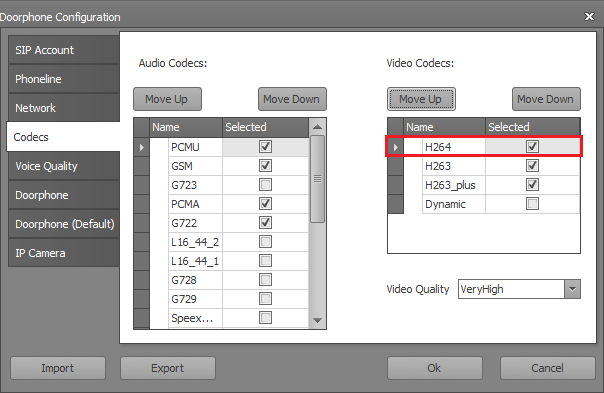
Wichtig: Der Video Codec "H264" muss an oberster Stelle stehen!
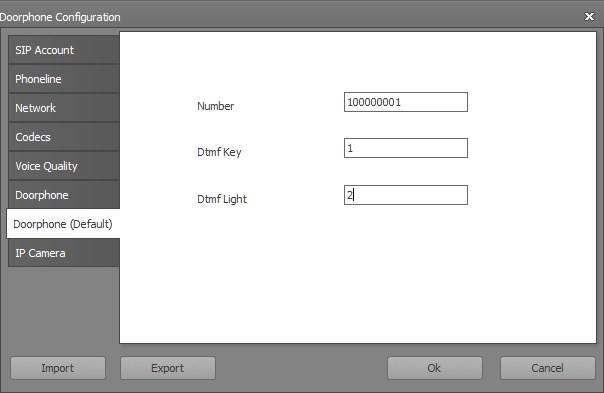
Nummer/Name Sprechstelle: 100000001 Die Zahl ganz links (1) steht für die Adresse der Aussenstation. Die Zahl ganz rechts (1) steht für die Adresse des Gateways.
DTMF Signal Tür öffnen: 1
DTMF Signal Licht schalten: 2