Die RGBW-Leuchten von Nanoleaf können mit diesem Treiber angesteuert werden.
Datenpunkte der Komponente
Name |
Typ |
Funktion |
|---|---|---|
Befehl |
Ordner |
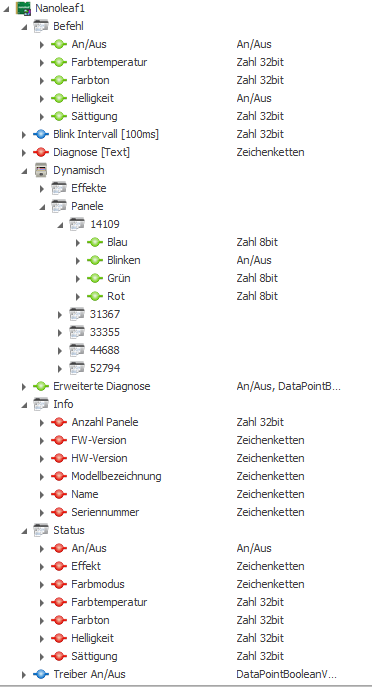
Über diese Datenpunkte kann die gesamte Installation zentral gesteuert werden. |
Blink Intervall [100ms] |
Bidirektional |
Einstellmöglichkeit für die Blinkgeschwindigkeit der Panels. |
Diagnose [Text] |
Ausgang |
Hier werden Fehlertexte ausgegeben. Diese können z.B. mit der Komponente "Protokollfenster" angezeigt werden. Achtung: Diagnose oder Debug - Ausgängen sind nur für den Fehlerfall vorgesehen. Bitte nur mit Rücksprache mit dem Supportteam verwenden! Diese können bei Verwendung die Leistung des Dienstes erheblich beeinträchtigen |
Dynamisch |
Ordner |
Hier werden die Datenpunkte für die importierten Effekte und die Panels angelegt. Die Effekte werden über ein An-Signal ausgewählt. Die einzelnen Panels haben Datenpunkt für die RGB-Werte (0-255) und Blinken (An/Aus). Hinweis: Die Farbe weiß wird von den Panels automatisch generiert und hat keinen eigenen Datenpunkt. |
Erweiterte Diagnose |
Eingang |
(De)Aktiviert die erweiterte Debug-Ausgabe. Achtung: Diagnose oder Debug - Ausgängen sind nur für den Fehlerfall vorgesehen. Bitte nur mit Rücksprache mit dem Supportteam verwenden! Diese können bei Verwendung die Leistung des Dienstes erheblich beeinträchtigen |
Info |
Ordner |
Informationen zum Nanoleaf System werden an den Datenpunkte in diesem Ordner ausgegeben. |
Status |
Ordner |
In diesem Ordner befinden Sich die Datenpunkte zur Ausgabe der Statusmeldungen der gesamten Installation. |
Treiber An/Aus |
Bidirektional |
(De)Aktivieren der Komponente bei Dienst-Start. |
Verbindungs-status |
Ausgang |
Besteht eine Verbindung zum Nanoleaf, wird ein An-Signal ausgegeben. Ist die Verbindung unterbrochen wird (nach der eingestellten Time-out-Zeit) ein Aus-Signal ausgegeben. |
Eigenschaften der Komponente
Name |
Standard |
Funktion |
|---|---|---|
Verbindung |
|
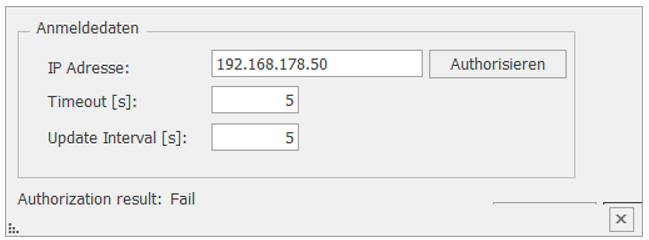
Die IP-Adresse vom Nanoleaf wird hier eingetragen. Um die Verbindung herzustellen muss diese Autorisiert werden. Dazu muss der Pairing-Mode aktiv sein. |
Effekte |
|
Eingelernte Effekte können hier importiert werden. |
Panels |
|
Alle angeschlossenen LED-Panels werden hier mit Namen, ihrer ID und Position importiert. Der Name kann frei definiert werden. Die Positionsangaben können dabei helfen, wo sich ein Panel tatsächlich befindet, um es direkt ansteuern zu können. |
Blink Intervall [100ms] |
5 |
Einstellmöglichkeit für die Blinkgeschwindigkeit der Panels. |
Treiber An/Aus |
|
(De)Aktivieren der Komponente. |
Hinweis zur Einrichtung Ihres Nanoleafs mit EisBär:
IP-Adresse ermitteln
Die IP-Adresse Ihres Nanoleaf können Sie über Ihren Router ermitteln. Sobald Sie den Nanoleaf mit Ihrem WLAN über die Nanoleaf-App verbunden haben, gehen Sie auf die Webseite Ihres Routers und durchsuchen Sie die mit Ihrem Netzwerk verbundenen Geräte.
Sobald Sie Ihren Nanoleaf gefunden haben, können Sie die zugewiesene IP sehen. Diese benötigen Sie für die Verbindungseinstellung im EisBären.
Erzeugen eines Autorisierungs-Tokens
Halten Sie am Nanoleaf-Controller die Ein-Aus-Taste 5-7 Sekunden lang gedrückt, bis die LED in einem Muster zu blinken beginnt (Pairing-Modus aktiv). Senden Sie über das "Eigenschaftsfenster - Verbindung" innerhalb von 30 Sekunden nach Aktivierung des Pairings eine POST-Anfrage an den Autorisierungsendpunkt über die Schaltfläche "Autorisieren".
Datenpunkte eines eingebundenen Nanoleafs: