Für die Verwendung dieser Komponente ist zwingend das Microsoft .NET Framework 4.8 erforderlich!
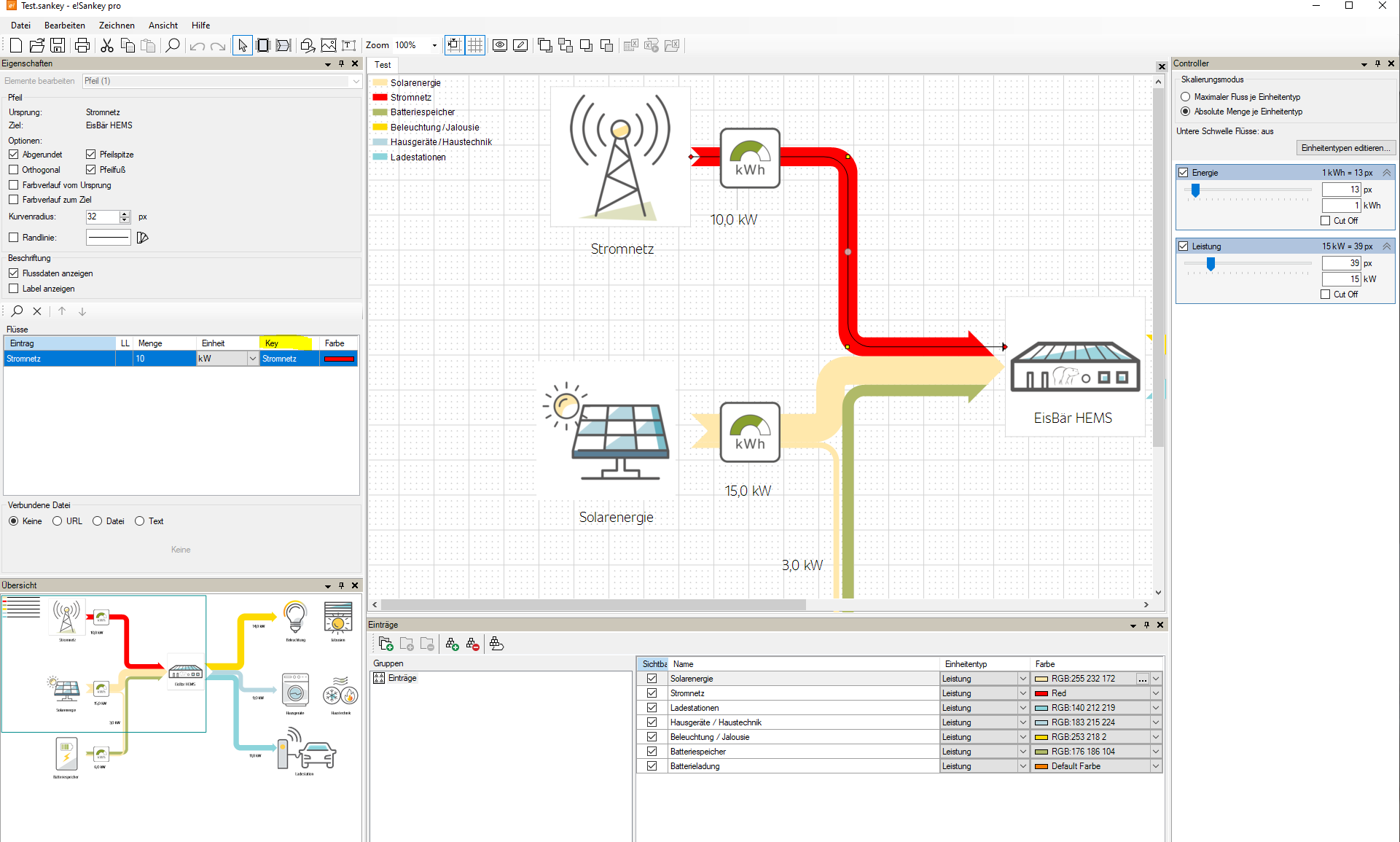
Um ein Template für die Anzeige eines Diagramms in einer Bild-Komponente zu erstellen, wird die e!Sankey-Software benötigt.
Das Template muss hierfür gespeichert und der Speicherort in der Komponente angegeben werden. Es kann nur ein Template für eine e!Sankey verwendet werden. Weiterhin müssen im Kanaleditor die gleichen Variablen wie im Diagramm-Template in der Spalte "Key" angelegt werden (siehe unten). Sollte diese Spalte nicht zu sehen sein, muss diese unter "Bearbeiten --> Optionen --> Erweitert --> Feld 'Key' für Diagrammelemente anzeigen" aktiviert werden. Über "Bearbeiten\Keys" können die Variablen in die Zwischenablage exportiert werden. Die Keys aus der Zwischenablage über einen Texteditor in eine Textdatei kopieren und als CSV speichern. Die CSV-Datei lässt sich dann im EisBär Editor in die Kanalliste der e!Sankey Komponente importieren.
Nutzung der eSankey-Diagramme
1.Fügen Sie die eSankey-Komponente in das EisBaer-Projekt ein.
2.In den Eigenschaften der Komponente gibt es eine Auswahl für eine Diagramm-Template-Datei. Wählen Sie dort das gewünschte Template aus.
3.Fügen Sie die Datenkanäle hinzu, die als Teil der Grafik angezeigt werden. Dazu importieren Sie die, im Order C:\ProgramData\Alexander Maier GmbH\EisBär XX\eSankey, mitgelieferten „XX_keys.csv“. Diese können auch manuell angelegt werden.
4.Wenn die Datenkanäle erstellt sind, werden die Kommunikationsobjekte im dynamischen Ordner der Komponente im Fenster Kommunikationsobjekte angezeigt. Dort bitte die entsprechenden Datenpunkte für Leistung darauf verbinden.
Hinweis zur Anzeige in unterschiedlichen Anwendungsszenarien:
Die generierten Bilder werden im Ordner "C:\ProgramData\Alexander Maier GmbH\EisBär 3.0\www" des EisBär Servers abgelegt.
nur lokaler Betrieb: Datenpunkt "Diagramm Bild-Datei (lokale Datei)" wird mit der Bildkomponente verbunden. -> EisBär Server und Client laufen auf der selben Maschine. Es ist kein Zugriff über das Netzwerk oder Internet möglich.
lokales Netzwerk: Eigenschaft "Bilder veröffentlichen" deaktiviert, Datenpunkt "Diagramm Bild-Datei (Http(s)-URL)" wird mit der Bildkomponente verbunden. -> EisBär Server und Client laufen auf verschiedenen Maschinen oder Apps im lokalen Netzwerk. Der Zugriff über das lokale Netzwerk ist möglich. Kein Internetzugriff
Internet: Eigenschaft "Bilder veröffentlichen" aktiviert, Datenpunkt "Diagramm Bild-Datei (Diagramm Bild-Datei (Http(s)-URL)" wird mit der Bildkomponente verbunden. -> EisBär Server und Client können auf verschiedenen Maschinen, Apps, lokal oder im Internet laufen. Die Bilder werden auf unserem Webserver zwischengespeichert. Der FTP-Zugriff auf "http://eisbaer-scada.net" muss möglich sein.
Datenpunkte der Komponente
Name |
Typ |
Funktion |
|---|---|---|
Diagnose [Text] |
Ausgang |
Achtung: Diagnose- oder Debug-Ausgänge sind nur für den Fehlerfall vorgesehen. Bitte nur mit Rücksprache mit dem Supportteam verwenden! Diese können bei Verwendung die Leistung des Dienstes erheblich beeinträchtigen. |
Diagramm jetzt erstellen |
Eingang |
Über eine Schaltflanke wird das Diagramm neu erstellt. |
Diagramm Bild-Datei (lokale Datei) |
Ausgang |
Ausgabe des lokalen-Speicherortes für die Daten. Dieser Dateipfad kann mit der Bildkomponente verknüpft werden. Das Diagramm wird nur dann angezeigt, wenn Server und Client auf der selben Maschine laufen. |
Diagramm Bild-Datei (URL) |
Ausgang |
Für einen externen Zugriff (EisBär Clients im Netzwerk) muss auf den Datenpunkt der Bild-Komponente die URL zur Grafikdatei gesendet werden: Beispiel: http(s)://IP-ADRESSE:8003/Eisbaer.RESTServices/CustomWebsite/sankey_image.png |
Dynamisch |
Ordner |
Auflistung der angelegten Kanäle. |
Erweiterte Diagnose |
Eingang |
Die Ausgabe der Diagnose kann hier mit einem An-Wert erweitert werden. |
Treiber An/Aus |
Bidirektional |
Schaltet den Treiber An (true) oder Aus (false). |
Hinweis: In der anzeigenden Bildkomponente muss das Caching deaktiviert werden. Bitte verwenden Sie das "Zyklisch" Triggern zur Erstellung. Wenn "Eingänge" ausgewählt wird, dürfen sich die Eingänge nicht zu häufig ändern, da es sonst zu Anzeigeproblemen kommt.
Eigenschaften der Komponente
Name |
Standard |
Funktion |
|---|---|---|
Diagramm Template Datei |
|
Pfadangabe für den Speicherort der Sankey-Template Datei (x.sankey). Dies ist nicht der Speicherort für das Diagramm! Beispiele liegen unter: C:\ProgramData\Alexander Maier GmbH\EisBär 4.0\eSankey\ |
Kanäle |
0 |
Hinzufügen der Datenkanäle, die als Teil der Grafik angezeigt werden. Es müssen die gleichen Variablen-Namen sein, wie im Diagramm-Template in der Spalte "Key" angelegt wurden. Es kann "Als Trigger verwenden" ausgewählt werden, um eine neue Grafik zu generieren, wenn sich der Wert am Datenpunkt ändert. |
Trigger |
Input Trigger |
Hier kann eingestellt werden, wann die Daten gespeichert werden soll. Eingänge (ausgewählte) --> Trigger bei Änderung am markierten Eingang Zyklisch (Intervall) --> Trigger wird nach der eingestellten Zeit automatisch ausgelöst. Eingänge und zyklisch --> Trigger wird, sowohl bei Änderung am markierten Eingang, als auch nach Zeitablauf getriggert. |
Trigger Intervall [s] |
60 |
Zeit-Einstellung für das zyklische Ausführen des Codes. Hat nur Auswirkungen, wenn unter "Trigger" zyklisch ausgewählt wurde. |
Encoding |
|
Auswahl des Encodings für die CSV-Generierung |
Benutzerdefiniertes Encoding |
1252 |
Angabe der Codepage Nummer (siehe Wikipedia) |
Bilder veröffentlichen |
|
Ist diese Funktion gesetzt, werden die Bilder auf dem Webserver (http://eisbaer-scada.net/esankey/...) veröffentlicht. Sie werden dann nicht mehr mit dem lokalen Eisbaer-Server verarbeitet. |
Benutzerdefinierte FTP Verbindung |
|
Mit dieser Aktivierung werden die Grafiken in einem Benutzerdefinierten FTP Verzeichnis abgelegt. |
Zeitstempel an die hochgeladenen Bilder anfügen |
|
Fügt an den Dateinamen der Grafik den Zeitstempel hinzu. |
Benutzerdefinierte FTP Verbindung |
... |
Eintragung der Benutzerdefinierten FTP Verbindung für das Hochladen der Grafik. |
URL Basis für benutzerdefiniertes veröffentlichen |
|
Eintrag der URL bei Benutzerdefinierter FTP Verbindung, von der die Grafik heruntergeladen werden soll. |
Treiber An/Aus |
|
Treiber Ein- oder Ausschalten. |
Beispiel aus der e!Sankey Pro-Software: