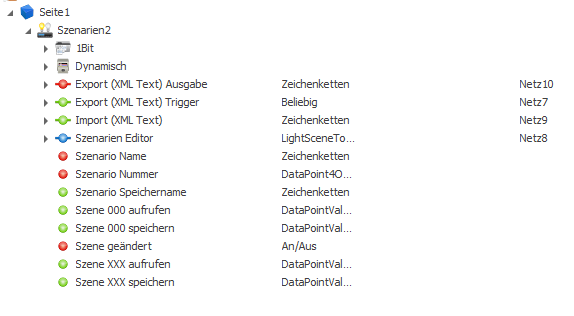
Eingesetzt wird ein MQTT Client im Server 1 (Master) und ein MQTT Broker im Server 2 (Slave).
ACHTUNG: Zum testen im EisBär Editor muss dieser als Administrator gestartet werden.
Damit die Synchronisierung funktioniert müssen die Kalender bzw. Szenarien identische Kanäle besitzen. Da Programmintern mit IDs gearbeitet wird empfehlen wir das Projekt, nach anlegen der Kalender oder Szenarien, zu kopieren. Es ist ebenfalls möglich die Komponenten als ScadaComp zu exportieren und zu importieren. Außerdem gibt es beim Kalender zum Austausch der Kanaleinstellungen im Kanaleditor Export- und Importfunktionen. Bei den Szenarien ist der Export und Import im Szenarien-Editor möglich.
Ist "bei Änderung exportieren" aktiviert werden bei jeder Änderung des Kalenders oder der Szene die Änderungen an den anderen Server gesendet und in den dortigen Kalender und die Szene importiert.
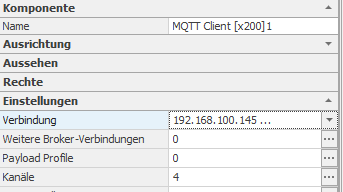
Im MQTT Client des Servers 1 wird die IP-Adresse des Servers 2 eingetragen.
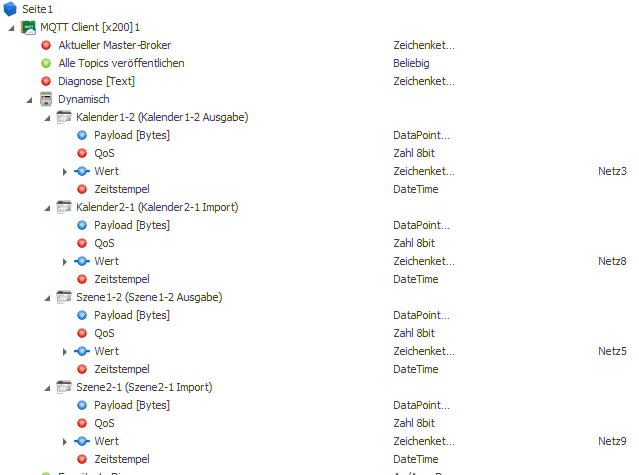
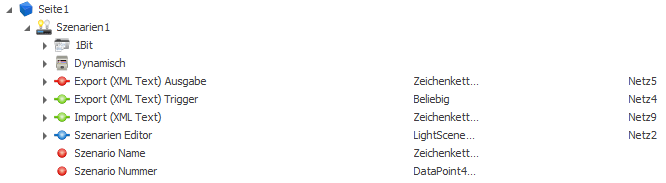
Im Kanaleditor werden für jede zu synchronisierende Komponente Sende- und Empfangskanäle angelegt.
Im Beispiel gibt es einen Kalender und eine Szene die in beide Richtungen synchronisiert werden sollen.

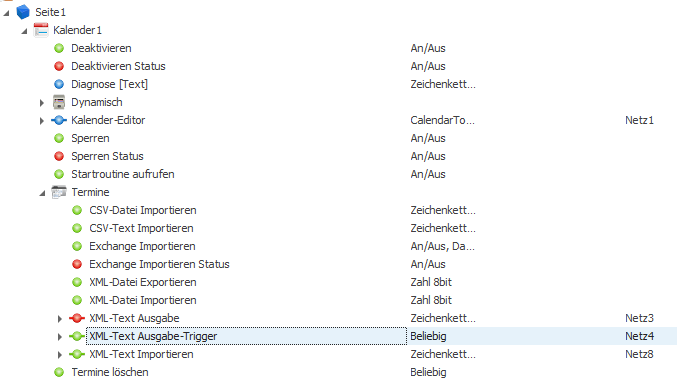
Die Datenpunkte werden mit den XML-Text Import und Ausgabe Datenpunkten des Kalenders und der Szene verbunden.
Der Datenpunktnamen enthält passend dazu Ausgabe oder Import.
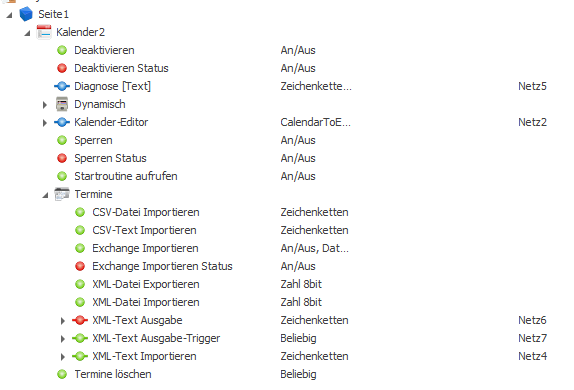
Die Eigenschaft "Termine bei Änderung exportieren" aktivieren.
Die Eigenschaft "Szenen bei Änderung exportieren" aktivieren.
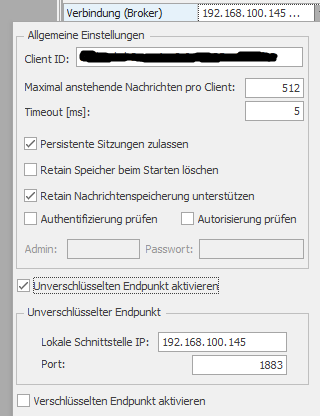
Im MQTT Broker wird die lokale IP-Adresse des Servers 2 eingestellt.
ACHTUNG: Der eingestellte Port (1883) muss in der Firewall freigegeben werden.
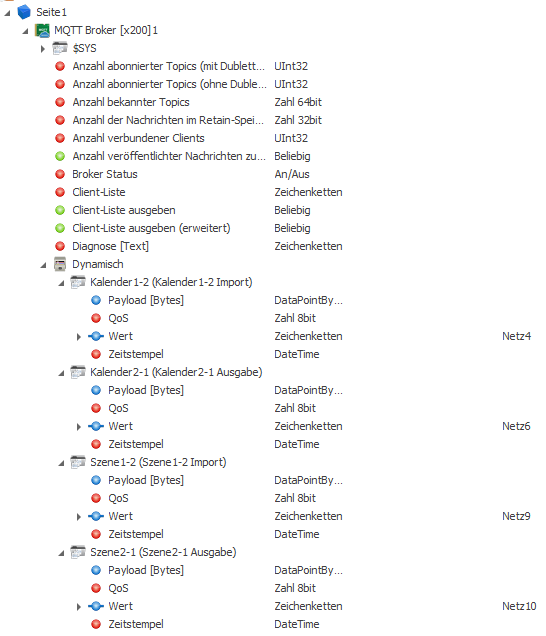
Im Kanaleditor werden für jede zu synchronisierende Komponente Sende- und Empfangskanäle angelegt.
Im Beispiel gibt es einen Kalender und eine Szene die in beide Richtungen synchronisiert werden sollen.

Die Datenpunkte werden mit den XML-Text Import und Ausgabe Datenpunkten des Kalenders und der Szene verbunden.
Der Datenpunktnamen enthält passend dazu Ausgabe oder Import.
Die Eigenschaft "Termine bei Änderung exportieren" aktivieren.
Die Eigenschaft "Szenen bei Änderung exportieren" aktivieren.