Zur Inbetriebnahme des Systems sind folgende wesentlichen Schritte durchzuführen:
Editor
- Projektmappe und Projekt im Editor erstellen
- Projektmappen-Ordner von Editor auf Server-PC übertragen (\Dokumente\Alexander Maier GmbH\EisBär\Projektdaten...). Bei der ersten Inbetriebnahme des Servers müssen die Projektdaten manuell auf den Server-PC kopiert werden z.B. per USB-Stick oder über das Netzwerk. Ein vorhandenes Projekt darf nicht überschrieben werden. Danach können die Projektdaten per Up-/Download (Projekt-Ribbon) zwischen Editor und Server ausgetauscht werden.
Server
- Server Konfigurationskonsole starten
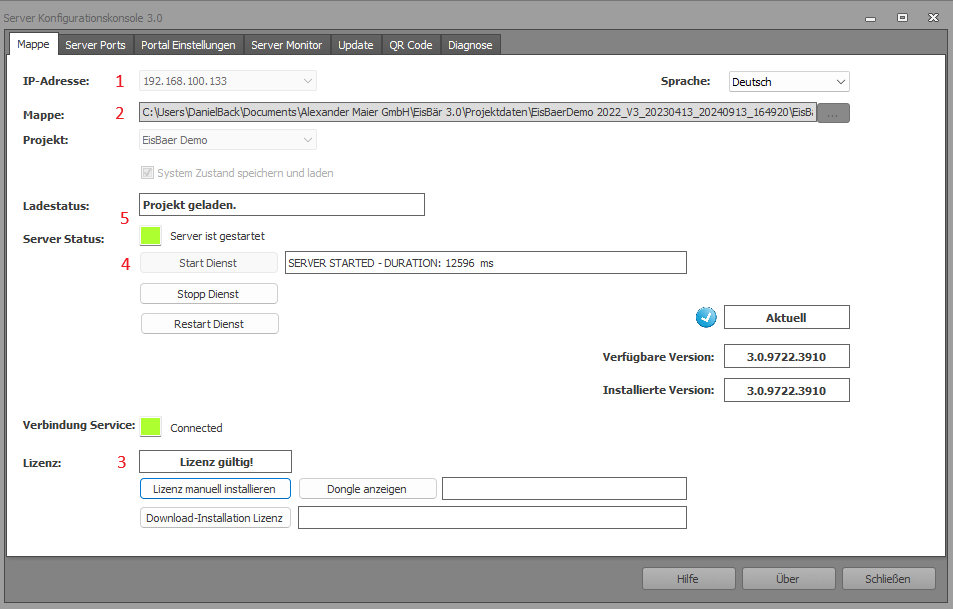
- IP-Adresse einstellen. Wenn der Client auf dem gleichen PC betrieben werden soll, kann die lokale Adresse 127.0.0.1 (voreingestellt) verwendet werden. Es ist dann nicht möglich mit einem EisBär-Client über das Netzwerk auf den EisBär-Server-PC zuzugreifen.
| Hinweis: Es ist darauf zu achten dem Server-PC in den Netzwerkeinstellungen von Windows eine feste IP-Adresse zu vergeben. Automatisch zugewiesen Adressen führen nach einem Neustart des Systems ggf. zu einer nicht funktionierenden Anlage. |
- Mappe und Projekt auswählen. Die Projektmappe sollte im Dokumente-Ordner des Benutzers, unter "Alexander Maier GmbH" abgelegt werden. Die Projektmappe muss sich in einem lokalen Ordner befinden, da der EisBär-Server-Dienst keine Rechte für den Zugriff auf Netzlaufwerke besitzt.
- Bei aktiviertem Parameter "System Zustand speichern und laden" werden alle Netzzustände beim starten des Projekts wiederhergestellt. Diese wurden beim letzten beenden des Servers automatisch gespeichert.
- USB-Lizenzdongle am Server-PC anstecken.
Hinweis: Bei virtuellen Umgebungen Hinweise im Kapitel USB-Dongleserver beachten.
- Service stoppen und wieder starten
- Ist alles in Ordnung wird "Projekt geladen", "Server ist gestartet" und "Lizenz gültig!" angezeigt. Ist eine der 3 Anzeigen nicht in Ordnung läuft der Eisbär-Dienst nicht korrekt.
- Projekt Ladestatus: Projekt nicht geladen. Project not loaded. :- Mappendatei nicht gefunden. Projekt wurde nicht im angegebenen Windows-Ordner gefunden. Es wurde gelöscht oder verschoben.
- "Server Status" zeigt an ober der EisBär-Dienst (Service) läuft. Diese Anzeige wird nur beim öffnen der Server Konfigurationskonsole aktualisiert.
| - Lizenz: Lizenz ungültig wird in folgenden Fällen angezeigt: |
| - kein Dongle angesteckt oder erkannt, prüfbar über "Dongle anzeigen" - Windows Energiespareinstellungen müssen deaktiviert sein, USB-Dongle-Fix (TAB Diagnose) muss ausgeführt worden sein. |
| - Donglelizenz ist nicht installiert - Über die Schaltfläche "Download-Installation Lizenz" herunterladen oder mit "Lizenz manuell installieren", die Dongle-Lizenzdatei (Eisbaer.EisD), von der dem Dongle beigelegten CD, installieren. |
| - Lizenz des Dongles ist zu klein - Über "Dongle anzeigen" die Lizenzgröße prüfen und mit der erforderlichen Lizenzgröße des Projekts abgleichen. Diese wird im Editor, im Start-Ribbon, angezeigt. Siehe auch Lizenzierung - Eisbär Projektlizenz Upgrade kaufen. |
| - Lizenz ist für eine andere Eisbärversion - Eisbär Dongle Update kaufen. |
| Bei ungültiger Lizenz läuft der Eisbärdienst für 30 Minuten und wird dann beendet (Demomodus). Nach mehreren Starts im Demomodus wird das Starten des Eisbärdienst für einen Tag gesperrt. |
| Meldungen in Zusammenhang mit dem EisBär SCADA Server werden in der Windows Ereignisanzeige unter Windows-Protokolle\Anwendung gespeichert. Als Quelle wird EisbaerServerWindowsService verwendet. |
- Server Konfigurationskonsole schließen (diese wird nicht für den Betrieb benötigt)
Hinweis: Nach jeder Änderung an der Projektmappe muss der Service neu gestartet werden, damit die Änderungen im Server aktiv werden! Bei einem Projektupload aus dem Editor geschieht dies automatisch.
Client
- Beim Starten des Client versucht dieser eine Verbindung zum EisBär Server herzustellen. Falls dies nicht klappt wird am unteren Rand des Clientfensters in einem roten Balken darauf hingewiesen. Der Client versucht bis zu 40 Mal die Verbindung zum Server aufzubauen. Der Verbindungsversuch kann zu jeder Zeit abgebrochen werden.
- Über Datei Öffnen (Alt-O) wird das Server-Verbindungsfenster geöffnet. Über den Button "Server suchen" startet die Suche nach verfügbaren Servern. Es werden alle laufenden Server aufgelistet. Die Suche funktioniert nur im gleichen Netzwerksegment und nicht über andere Netzwerksegmente, VPN-Verbindungen oder das Internet.
- Alternativ können Server manuell hinzugefügt werden.
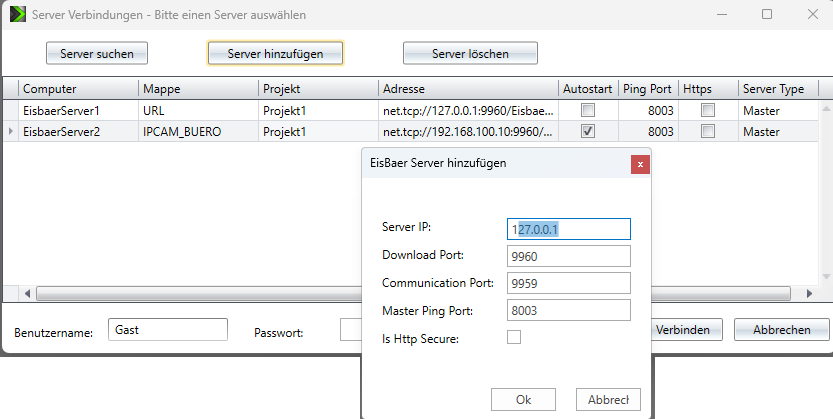
Es muss die IP-Adresse, die Portadressen und Http Secure -Einstellungen des Servers eingestellt werden.
Standardeinstellungen:
Download Port: 9962
Communication Port: 9961
Master Ping Port: 8005
Http Secure: Aus
- Mit Server löschen wird der markierte Servereintrag gelöscht.
- Wenn das Häkchen bei Autostart gesetzt wird, wird dieser Server beim nächsten Start des Clients automatisch verwendet.
- Durch auswählen einer Zeile und "Verbinden" wird zum gewünschte Server verbunden und das Projekt geladen.
- Gegebenenfalls Benutzername ändern und Passwort eintragen falls diese im Editor verändert wurden.
- In der Spalte Server Type ist es möglich die Einstellungen für den Master-/Slave-Betrieb einzustellen. Wenn nur ein Server verwendet wird ist hier Master einzustellen. Weitere Informationen dazu sind im Kapitel Master-/Slave-Betrieb.
- Wurde ein Server im Debug-Modus erkannt, wird der Haken in der Spalte Debug gesetzt. Eine Client-Verbindung dort hin startet den Debug-Mode des Clients.
Die Portalserververbindung ist im Kapitel Portalserver beschrieben.