 EisBär 4.0 - Client (Windows)
Der EisBär Windows-Client ist das eigentliche Anzeige- und Bedienprogramm für die erstellte Visualisierung. Die Verbindung zum EisBär Server wird sowohl lokal, wie auch über das LAN/WLAN/WAN oder über einen VPN-Tunnel realisiert. Es sind mehrere Client-Verbindungen gleichzeitig möglich, auch mit unterschiedlichen Benutzeranmeldungen die im Editor-Projekt zuvor definiert wurden.
Windows-Client Menü:
Datei |
schnell Befehl |
Beschreibung |
|---|---|---|
Öffnen |
Alt + O |
Öffnet die Einstellungen für die Server-Verbindung. Hier wird die Verbindung zum Server eingetragen. Weitere Informationen sind im Kapitel Inbetriebnahme des Projekts beschrieben. |
Schließen |
Alt + C |
Beendet die Server-Client-Verbindung, ohne den Client zu schließen. |
Optionen |
Alt + T |
Hier wird ein Fenster mit erweiterten Einstellungen geöffnet. Siehe unten |
Beenden |
Alt + X |
Beendet die Server-Client-Verbindung und den Client . |
Datei --> Optionen:
Autostart |
schnell Befehl |
Beschreibung |
|---|---|---|
Reset Server Einstellungen |
|
Setzt die Einstellungen unter "Adresse Server Download" und "Adresse Server Kommunikation" zurück auf lokaler Host. |
Autostart Parameter setzen |
|
Öffnet ein Einstellungsfenster für die Serververbindung. |
Adresse Server Download |
|
Anzeige zur Kontrolle der Servereinstellung mit Download-Port. |
Adresse Server Kommunikation |
|
Anzeige zur Kontrolle der Servereinstellung mit Kommunikationsport. |
Benutzer |
|
Eingabe für den Standard-Benutzer. |
Passwort |
|
Eingabe vom Passwort für den Standard-Benutzer. |
Ausloggen nach [min] |
|
Einstellung für einen automatischen Benutzerwechsel. Sollte ein anderer Benutzer angemeldet sein, als der Standard-Benutzer, wird nach der eingestellten Zeit auf den Standard-Benutzer zurück gewechselt. |
Fenster maximieren (F6) |
F6 |
Das Client Fenster wird maximiert gestartet. Die Anzeige kann auch vor-eingestellt werden. |
Skalieren Toolbar ausblenden (F10) |
F10 |
Das Client Fenster wird ohne Skalieren-Toolbar (Fußzeile) gestartet. Die Anzeige kann auch vor-eingestellt werden. |
Menü ausblenden (F8) |
F8 |
Das Client Fenster wird ohne Menüzeile gestartet. Die Anzeige kann auch vor-eingestellt werden. |
Ohne Titelzeile und Rahmen (F7) |
F7 |
Das Client Fenster wird ohne Titelzeile und Rahmen gestartet. Die Anzeige kann auch vor-eingestellt werden. |
Seite an Fenstergröße anpassen (F12) |
F12 |
Das Client Fenster passt die Projektseitenauflösung an die Fenstergröße des Clients an. Die Anzeige kann auch vor-eingestellt werden. |
Scrollbalken aktiv |
|
Ist der Bildausschnitt größer als das Client Fenster werden Scrollbalken eingeblendet. Die Anzeige kann auch vor-eingestellt werden. |
Zoom In (lange drücken) |
lange drücken |
Anzeige wir mit jedem langen rechten Maustastendruck um 50% vergrößert (Zoom In). Die Anzeige kann auch vor-eingestellt werden. |
Pan (drücken und halten) |
drücken und halten |
Das Client Fenster wird mit Drücken und Ziehen verschoben. Die Anzeige kann auch vor-eingestellt werden. |
Zoom gesamte Seite (Doppelklick) |
Doppelklick |
Anzeige wir mit jedem Doppelklick der rechten Maustaste oder Touch die Fenstergröße angepasst (Zoom Out). Die Anzeige kann auch vor-eingestellt werden. |
Netz Daten Fenster anzeigen |
|
Ist diese Funktion gesetzt, kann über einen Rechtsklick im Client die Anzeige der Netzwerte aufgerufen werden. |
Sprache |
Standard |
Beschreibung |
|---|---|---|
Sprache |
Deutsch |
Mit dem DropDown-Menü kann die gewünschte Client-Sprache eingestellt werden. Nach einer Umstellung muss der Client neu gestartet werden. |
Diagnose |
Standard |
Beschreibung |
|---|---|---|
Logging aktivieren |
aus |
Aktiviert / Deaktiviert das Client-Logging. Achtung: Das ist nur für den Fehlerfall vorgesehen. Bitte nur mit Rücksprache mit dem Supportteam verwenden! Diese können bei Verwendung die Leistung des Dienstes erheblich beeinträchtigen. |
Log Datei |
|
Zeigt den aktuellen Speicherpfad der Log-Datei an. Dieser kann hier auch geändert werden. |
Log Level |
|
Einstellung, was geloggt werden soll: 1.Nur Fehler 2.Fehler und Warnungen 3.Fehler, Warnungen und Informationen 4.Alle Meldungen |
Optimierung |
Standard |
Beschreibung |
|---|---|---|
Speichergröße (Anzahl der Seiten) |
|
Durch diese Einstellung wird festgelegt, wie viele Seiten des Projektes beim Client-Start geladen werden. Dies erhöht den Speicherbedarf im RAM, bietet aber hierfür schnellere Seitenwechsel und höhere Performance der Bedienoberfläche. |
Cache beim Start füllen |
|
Ist diese Option aktiv, wird die oben eingestellte Anzahl an Seiten in den Cache geladen. |
Bild Optimierung |
|
Durch eine aktive Optimierung werden alle Bilder im Projekt auf die reale Größe heruntergerechnet und zur Anzeige gebracht. Dadurch wird ein schnellere Seitenwechsel und höhere Performance der Bedienoberfläche erreicht. Außerdem wird der Speicherbedarf minimiert. |
Übersetzung beim Seitenwechsel erzwingen |
|
Diese Option wird gesetzt, um bei einem Seitenwechsel, die Sprachumschaltung neu zu laden. |
Extras |
Standard |
Beschreibung |
|---|---|---|
EisTouch 6G RGB Steuerung |
aus |
Aktivieren / Deaktivieren der RGB Steuerung am EisTouch 6G. >Zur Komponente< |
Baudrate |
9600 |
Einstellung für die Übertragungsgeschwindigkeit |
COM Port |
COM 3 |
Einstellung für den Kommunikations-Port |
Projektdatei Download erzwingen |
|
Durch Betätigung der Schaltfläche wird der Client-Projekt Ordner gelöscht. Hierdurch ist der Client gezwungen, sich das Projekt bei der nächsten Verbindung neu herunter zu laden. |
Client Autostart |
|
Hier kann ausgewählt werden, ob der EisBär-Client beim Hochfahren des PCs automatisch gestartet werden soll oder nicht. |
Menü Fenster und Skalierung: Verhalten bei den verschiedenen Bedienmöglichkeiten
Tastaturbedienung |
Beschreibung |
|---|---|
F6 |
Fenster/Vollbild umschalten |
F7 |
Fenster: Titel und Rahmen ein-/ausblenden |
F8 |
Menüzeile ein-/ausblenden |
F10 |
Skalieren-Toolbar ein-/ausblenden |
F11 |
Zoom auf 100%, es wir die im Editor eingestellte Seitengröße angezeigt |
F12 |
Seite an Fenstergröße anpassen |
Strg + + Taste (Buchstabenfeld, nicht Zehnerfeld) |
Anzeige wir mit jedem Tastendruck um 10% vergrößert (Zoom In). |
Strg + - Taste (Buchstabenfeld, nicht Zehnerfeld) |
Anzeige wir mit jedem Tastendruck um 10% verkleinert (Zoom Out). |
Mausbedienung |
Beschreibung |
|---|---|
Scrollbalken aktiv |
Ist der Bildausschnitt größer als das Client-Fenster werden Scrollbalken eingeblendet. |
Zoom In (lange Drücken) |
Anzeige wir mit jedem langen rechten Maustastendruck um 50% vergrößert (Zoom In). |
Zoom gesamte Seite (Doppelklick) |
Anzeige wir mit jedem Doppelklick der rechten Maustaste an die Fenstergröße angepasst (Zoom Out). |
Pan (Drücken und Halten) |
Das Client Fenster wird mit Drücken und Ziehen des Mauszeigers verschoben |
Touchbedienung |
Beschreibung |
|---|---|
Scrollbalken aktiv |
Ist der Bildausschnitt größer als das Client Fenster werden Scrollbalken eingeblendet. Bedienung durch ziehen bei einigen Touchtechniken gesperrt z. B. bei den Reglern. |
Zoom In (lange Drücken) |
bei Touchbedienung keine Funktion |
Zoom gesamte Seite (Doppelklick) |
Anzeige wir mit jedem Doppeltouch an die Fenstergröße angepasst (Zoom Out). |
Pan (Drücken und Halten) |
Das Client Fenster wird mit Drücken und Ziehen verschoben |
Im EisBaer 4 Client kann über einen rechten Mausklick auf eine Komponente das "Netzwerte" Fenster aufgerufen werden.
In diesem Fenster werden alle Verknüpfungen der Komponente aufgelistet. Durch die Auswahl von "Werte Verlauf" werden im Plotter alle Daten im angegebenen Zeitraum dargestellt.
Voraussetzung ist das aktivieren von "Netzwerte speichern" in der Server Konsole. Die Netznamen können im Kommunikationsfenster angepasst werden.
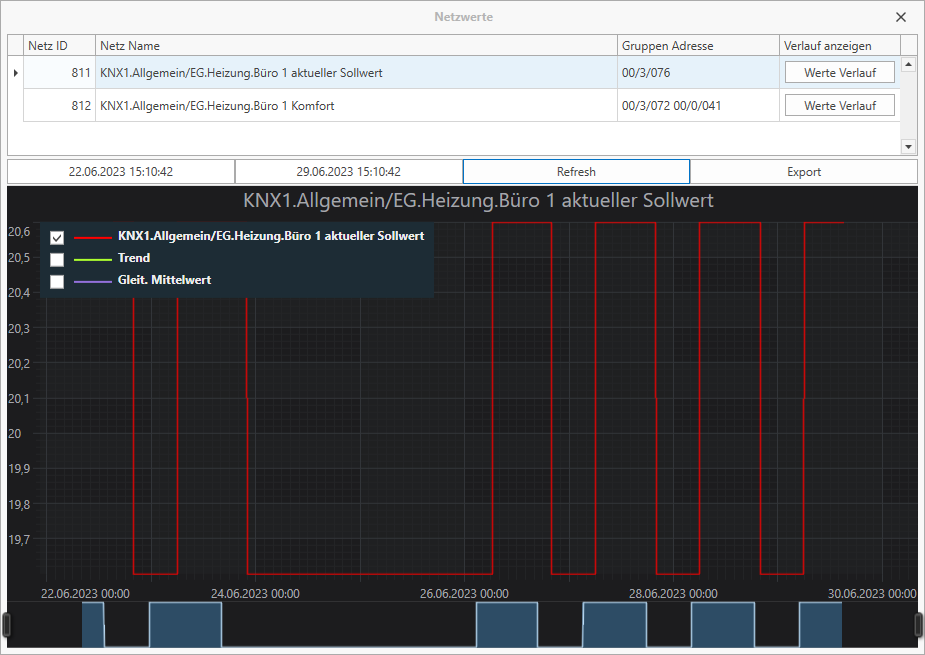
Bezeichnung |
Funktion |
|---|---|
Netz ID |
Anzeige der internen Netz ID. |
Netz Name |
Netz Name der Verknüpfung. Wurde das Netz nicht im Editor benahmt, wird die Netz ID angezeigt. |
Gruppen Adresse |
Sofern der Datenpunkt mit einer KNX-Gruppen Adresse verknüpft ist, wird diese hier angezeigt. |
Verlauf anzeigen |
Mit dieser Schaltfläche werden die Werte des Datenpunktes im angegebenen Zeitraum im Plotter dargestellt. |
Datum/Uhrzeit |
Einstellmöglichkeit des zu betrachtenden Zeitraums (Beginn / Ende) |
Refresh |
Aktualisierung der Anzeige. |
Export |
Exportiert die angezeigten Daten in eine csv-Datei. |
Diagramm |
Im Diagramm kann der Graph für Trend und gleitender Mittelwert zusätzlich zum Wert vom Datenpunkt angezeigt werden. |
Client Debug Modus:
Wurde in der Server-Konsole der Debug-Dienst aktiviert, kann der Client im Debug-Modus auf den Dienst zugreifen. In diesem Modus kann die Visualisierung auf einen bestimmten Zeitpunkt zurückgesetzt werden. Die Einstellungen werden über das zusätzliche Fenster vorgenommen.
Bezeichnung |
Funktion |
|---|---|
Min / Max Date |
Anzeige für den Beginn und das Ende der Datenbank-Daten. |
Current Date |
Datum / Uhrzeit für den dezeit angezeigten Zustand. |
Time Intervall |
Auswahlmöglichkeit des Zeitintervalls, welcher mit Previous/Next in der Zeit gesprungen werden soll. |
Previous/Next |
Führt einen Zeitsprung vor oder zurück, im eingestellten Zeit Intervall, aus. |
First/Last |
Führt einen Zeitsprung zum ersten/letzten Zeitpunkt der Datenbank aus. |
Datum/Uhrzeit |
Auswahl für einen bestimmten Zeitpunkt, welcher betrachtet werden soll. |
Get State |
Zeigt den Zustand der Anlage zum angegebenen Zeitpunkt. |
Play/Stop |
Startet/Stoppt die Zeitraffer-Wiedergabe der Zustände. Die Dauer der Berechnungszeit (Debug step duration) wird im oberen Bereich des Fenster angezeigt. |
Benutzeranmeldung über Kommandozeile: Der Windows-Client kann mit Benutzeranmeldung über die Kommandozeile gestartet werden. Dies muss mit folgendem Aufruf gestartet werden: "C:\Program Files\Alexander Maier GmbH\EisBär SCADA 4.0\Eisbaer.Client.WindowsApplication.exe" /u:user /p:password /ip:IP-Adresse /cp:9961 /dp:9962
"user" durch den angelegten Benutzer ersetzen |
Wenn /u: und/oder /:p fehlen werden alle Parameter ignoriert und die aktuellen Einstellungen aus der Autostart Konfiguration übernommen.