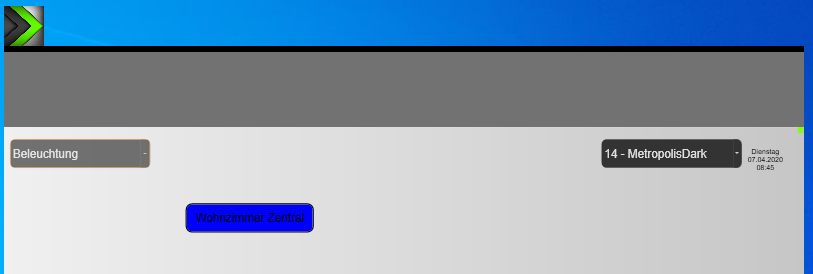
Der Gadget Modus ist ein Mini-Client der auf dem Windows-Desktop geöffnet werden kann. Das Start-Symbol und der Gadget-Client sind immer im Vordergrund (on-top, top-most).
Nach dem Start wird das Gadget-Symbol auf dem Desktop angezeigt und das EisBär-Projekt aus der Autostart-Konfiguration gestartet.
Durch einen Klick auf das Start-Symbol wird der Gadget-Client geöffnet und durch den erneuten Klick wieder geschlossen.
Über den schwarzen oberen Rand kann der Gadget Client positioniert werden. Die aktuelle Position wird beim Beenden (Alt-X od. Alt-F4) gespeichert und beim nächsten Start wiederverwendet.
Gadget Symbol:
Falls eine Grafik mit dem Dateinamen 'gadget.png' im EisBär Installationsverzeichnis existiert, wird diese als Symbol verwendet. Sonst wird das Standard EisBär Client Icon angezeigt.
Es gibt zwei Varianten um den Gadget-Modus zu aktivieren. Über Startparameter oder über die Einstellungen in der EisBär Client Konfigurationsdatei.
Einstellungen in der Datei-Verknüpfung / Kommandozeile
"[...]Eisbaer.Client.WindowsApplication.exe" /gadget /widthGadget:800 /heightGadget:600 /AlignGadgetVertical:top /AlignGadgetHorizontal:left
Ohne die optionalen Angaben für Breite und Höhe startet der Client im 'Gadget Mode' mit 1366x768 Pixel.
Die Position des "Schließen-Symbols ist über die folgenden optionalen Parameter definierbar.
Mit den Parametern top, left befinden sich das Start-Symbol und Schließen-Symbol an der gleichen Stelle.
/AlignGadgetVertical:top /AlignGadgetHorizontal:left
/AlignGadgetVertical:top /AlignGadgetHorizontal:right
/AlignGadgetVertical:bottom /AlignGadgetHorizontal:left
/AlignGadgetVertical:bottom /AlignGadgetHorizontal:right
ohne den Startparameter /gadget werden die Einstellungen in der EisBär Client Konfiguration verwendet.
(C:\Users\BENUTZERNAME\AppData\Roaming\Alexander Maier GmbH\EisBär 3.0\EisbaerClientProgramSettingsV3.config)
<Settings>
...
<Gadget>
<TrayMode>False</TrayMode>
<Height>600</Height>
<Width>800</Width>
<GadgetModeActive>True</GadgetModeActive>
<ImageHorizontal>left</ImageHorizontal>
<ImageVertical>top</ImageVertical>
</Gadget>
</Settings>
Ohne die Angaben für Breite und Höhe startet der Client im 'Gadget Mode' mit 1366x768 Pixel.
Benutzeranmeldung über Kommandozeile:
Der Windows-Gadget-Client kann mit Benutzeranmeldung über die Kommandozeile gestartet werden.
Dies muss mit folgendem Aufruf gestartet werden:
"C:\Program Files (x86)\Alexander Maier GmbH\EisBär SCADA 3.0\Eisbaer.Client.WindowsApplication.exe" /u:user /p:password /ip:IP-Adresse /cp:9959 /dp:9960 /gadget /widthGadget:800 /heightGadget:600
"user" durch den angelegten Benutzer ersetzen
"password" mit dem angelegten Passwort (ein Leerzeichen für kein Passwort)
"IP-Adresse" mit der IP-Adresse des Servers ersetzen
"cp" mit dem Kommunikationsport (Default 9959), wenn der Parameter fehlt wird der Default verwendet
"dp" mit dem Downloadport (Default 9960), wenn der Parameter fehlt wird der Default verwendet
Wenn /u: und/oder /p: fehlen werden alle Parameter ignoriert und die aktuellen Einstellungen aus der Autostart Konfiguration übernommen.
Folgende Autostart-Einstellungen werden vom Windows-Client übernommen.
Menü Fenster und Skalierung: Verhalten bei den verschiedenen Bedienmöglichkeiten
Mausbedienung |
Beschreibung |
|---|---|
Scrollbalken aktiv |
muss deaktiviert sein, da ansonsten die Zoomfunktion nicht funktioniert. |
Zoom In (lange Drücken) |
Anzeige wir mit jedem langen rechten Maustastendruck um 50% vergrößert (Zoom In). |
Zoom gesamte Seite (Doppelklick) |
Anzeige wir mit jedem Doppelklick der rechten Maustaste an die Fenstergröße angepasst (Zoom Out). |
Pan (Drücken und Halten) |
Das Client Fenster wird mit Drücken und Ziehen des Mauszeigers verschoben |
Touchbedienung |
Beschreibung |
|---|---|
Scrollbalken aktiv |
muss deaktiviert sein, da ansonsten die Zoomfunktion nicht funktioniert. |
Zoom In (lange Drücken) |
bei Touchbedienung keine Funktion |
Zoom gesamte Seite (Doppelklick) |
Anzeige wir mit jedem Doppeltouch an die Fenstergröße angepasst (Zoom Out). |
Pan (Drücken und Halten) |
Das Client Fenster wird mit Drücken und Ziehen verschoben |