Die Benutzerverwaltung wird über den Projekt-Ribbon --> Konfiguration aufgerufen.
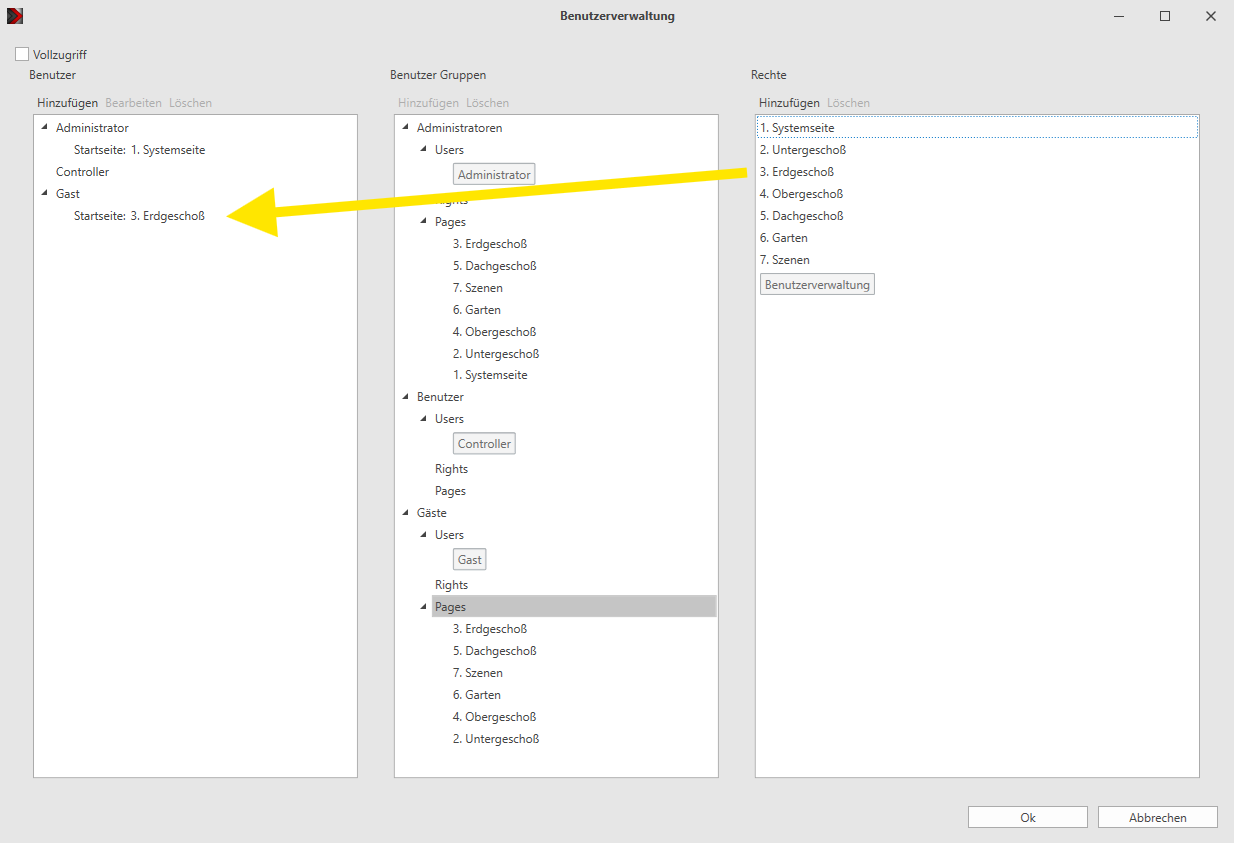
Die Benutzerverwaltung dient dazu einzelnen Benutzern oder Benutzergruppen den Zugriff auf bestimmte Seiten oder Komponenten zu erlauben bzw. einzuschränken.
So kann zum Beispiel ein einzelner Server die Visualisierung für mehrere Büroräumlichkeiten abhandeln, wobei jedes Büro nur Zugriff auf die eigenen Beleuchtungsgruppen hat.
Die Benutzerverwaltung ist per Default inaktiv. Erst wenn der Haken bei Full Access gelöscht wird, wird sie aktiv. Im Testbetrieb kann jederzeit wieder auf Full Access zurückgestellt werden. Die gewählten Einstellungen unterhalb bleiben bestehen.
Benutzer |
Einzelne Benutzer anlegen, für jeden Benutzer wird ein eigenes Kennwort definiert, Name der Person |
|---|---|
Benutzergruppen |
Wenn mehrere Benutzer die gleichen Seiten sehen und bedienen dürfen. Gruppe von Personen. |
Rechte |
Hier können Rechte definiert werden, welche dann den einzelnen Benutzergruppen zugeordnet werden können. Wenn Rechte definiert werden, muss im Anschluss jede Komponente dem jeweilig gewünschten Recht hinzugefügt werden. |
Die einzelnen Benutzer und Rechte können per Drag&Drop den Benutzergruppen zugeordnet werden. Um mehrere Seiten einem Benutzer zu zuordnen muss die oberste Seite markiert werden (einfacher links-Klick) und mit gedrückter Umschalt-Taste die letzte Seite (links-Klick und halten!). Dadurch werden alle Seiten dazwischen markiert und können mit der (immer noch!) gedrückten Maus-Taste auf den Benutzer gezogen werden.
Startseite: Wird in der Benutzerverwaltung der „Full-Access“ deaktiviert muss für jeden Benutzer die Startseite definiert werden, hierzu wird die gewünschte Seite per Drag&Drop aus dem Rechtefenster (rechts) auf den Benutzer im Benutzerfenster (links) gezogen. Ansonsten können die Clients keine Verbindung zum Server aufbauen.
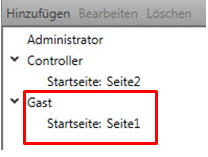
Im Anschluss ist sichtbar welchem Benutzer welche Startseite zugewiesen ist.
In den Clients muss der gewünschte Benutzer in den Einstellungen eingestellt werden. Die dem Benutzer zugeordnete Startseite wird dann beim Starten der Clients angezeigt.
Außerdem können Benutzerwechsel mit der Benutzerwechsel-komponente durchgeführt werden.
Weitere Rechte können für jede Komponente einzeln eingestellt werden. Hierzu gibt es die Rechte-Eigenschaft bei jeder sichtbaren Komponente. siehe Kapitel Komponentenspezifische Rechte.