 EisBär Apps - Smart-Clients (iOS, Android)
Smart-Clients (App-Clients) sind für Apple-iOS 13 und neuer, Android 8 und neuer, sowie Windows Phone 8/10 verfügbar. Die Apps stehen kostenfrei in den entsprechenden Stores der Plattformen zur Verfügung. Die Smart-Clients verhalten sich wie die Windows-Clients. Es ist damit eine voneinander unabhängige Bedienung durch mehrere Anwender möglich.
Als Besonderheit bieten die Smart-Clients die Möglichkeit zweier unterschiedlicher Darstellungsformen:
1.Wird das mobile Gerät quer (horizontal) gehalten, sieht der Anwender den "normalen" grafischen Teil der Oberfläche, wie er im Editor projektiert wurde.
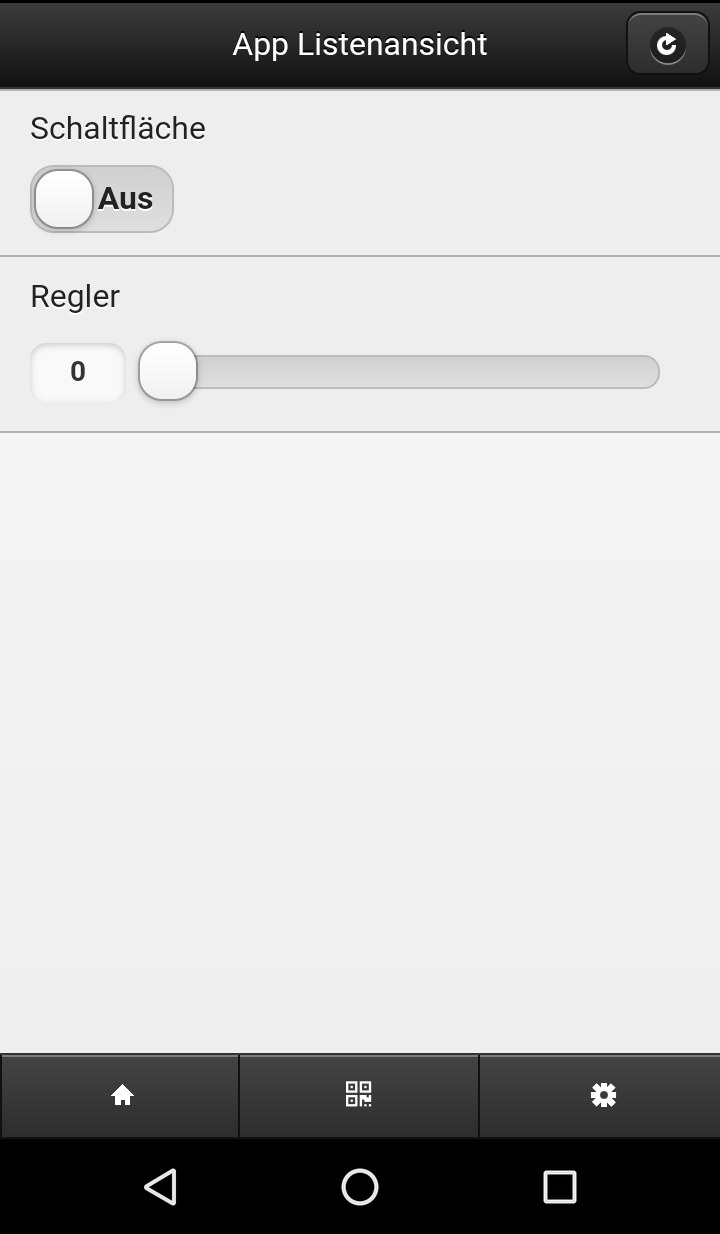
2.Wird das Gerät hochkant (vertikal) gehalten, ist die Anzeige eines Menüsystems (APP Listenansicht) möglich. Dazu muss im Projekt diese Menüstruktur projektiert werden. Die Komponente "APP Listenansicht" ist im Editor in der Komponentenliste unter System verfügbar.
Für den Betrieb muss das entsprechende Gerät im gleichen Netzwerk sein, wie der Server. Soll eine Steuerung auch außerhalb des eigenen Netzwerkes erfolgen, wird eine Portal-Verbindung benötigt. Die Portalserver-Verbindung ist im Kapitel Portalserver beschrieben.
Hinweis: Sollten wider erwartend Komponenten fehlen, muss der Cache geleert werden, um eine App auf den aktuellen Stand zu bringen. Nach der Neuverbindung sind auch alle neuen Elemente vorhanden.
Optimale Auflösungen:
Apple-Geräte (Bildschirmauflösungen, iPhones und iPads)
Gerät |
Displaygröße (in Zoll) |
Hardware-Pixel |
optimale Auflösungen |
Seiten-Verhältnis |
|---|---|---|---|---|
iPhones |
|
|
|
|
iPhone 5, 5c, 5s, SE |
4" |
1136 x 640 |
568 x 320 |
16:9 |
iPhone 6, 6s, 7, 8 |
4.7" |
1334 x 750 |
667 x 375 |
16:9 |
iPhone 6 Plus, 6s Plus, 7 Plus, 8 Plus |
5.5" |
2208 x 1242 |
736 x 414 |
16:9 |
iPhone 11, XR |
6.1" |
1792 x 828 |
896 x 414 |
19,5:9 |
iPhone 11 Pro, X, XS |
5.8" |
2436 x 1125 |
1218 x 563 |
19,5:9 |
iPhone 11 Pro Max, XS Max |
6.5" |
2688 x 1242 |
1344 x 621 |
19,5:9 |
iPhone 12, 13, 14; 12, 13 Pro |
6.1" |
2532 x 1170 |
1266 x 585 |
19,5:9 |
iPhone 12, 13 Pro Max; 14 Plus |
6,7" |
2778 x 1284 |
1566 x 768 |
19,5:9 |
iPhone 14, 15 Pro; 15, 16 |
6.1" |
2556 x 1179 |
1278 x 589,5 |
13:6 |
iPhone 14, 15 Pro Max; 15, 16 Plus |
6,7" |
2796 x 1290 |
1398 x 645 |
13:6 |
iPhone 16 Pro |
6,3" |
2622 x 1206 |
1311 x 603 |
13:6 |
iPhone 16 Pro Max |
6,9" |
2796 x 1290 |
1398 x 645 |
13:6 |
iPads |
|
|
|
|
iPad mini 2, mini 3, mini 4, mini 5 |
7.9" |
2048 x 1536 |
1024 x 768 |
4:3 |
iPad mini 6, mini (A17 Pro) |
8,3" |
2266 x 1488 |
1133 x 744 |
13,71: 9 |
iPad 4, 5, 6, Air, Air 2, Pro 9.7 |
9.7" |
2048 x 1536 |
1024 x 768 |
4:3 |
iPad 7, 8, 9 |
10.2" |
2160 x 1620 |
1080 x 810 |
4:3 |
iPad 10, (A16), Air 4, Air 5, Air (M2), Air (M3) |
10,9" |
2360 x 1640 |
1180 x 820 |
4,3:3 |
iPad Pro 10.5, Air 3 |
10.5" |
2224 x 1668 |
1112 x 834 |
4:3 |
iPad Pro 11 |
11" |
2388 x 1668 |
1194 x 834 |
4,3:3 |
iPad Pro 11 (M4), (M5) |
11" |
2420 × 1668 |
1210 x 834 |
4,35:3 |
iPad Pro 12.9, Air (M2), Air (M3) |
12.9" |
2732 x 2048 |
1366 x 1024 |
4:3 |
iPad Pro 13, (M4), (M5) |
12,9" |
2752 x 2064 |
1376 x 1032 |
4:3 |
EisBär SCADA App:
Nach dem Herunterladen der App aus dem Store, wird das EisBär SCADA Logo auf dem Startbildschirm angezeigt. Durch das Öffnen der App wird automatisch das Eisbär Demo-Projekt vom Server heruntergeladen und geöffnet. In der vertikalen Ansicht ist die Menüleiste der App sichtbar. Über die Auswahl der linken Schaltfläche (Haus) wird das geladene Projekt beendet und die Übersicht der Serververbindungen angezeigt. Befindet sich nur ein Projekt in dieser Liste, wird dieses automatisch geladen. Bei der ersten Verwendung existiert nur ein Server. Aus diesem Grund muss hier über die rechte Schaltfläche (Zahnrad), das Menü für die Server-Einstellungen aufgerufen werden.
App Übersicht:
Im ersten Register (Haus-Symbol) werden alle gespeicherten Server Verbindungen angezeigt. Ist hier nur ein Server hinterlegt, wird dieses Projekt automatisch gestartet. Das Pfeilsymbol oben rechts in der Ecke steht für die Aktualisierung der Liste.
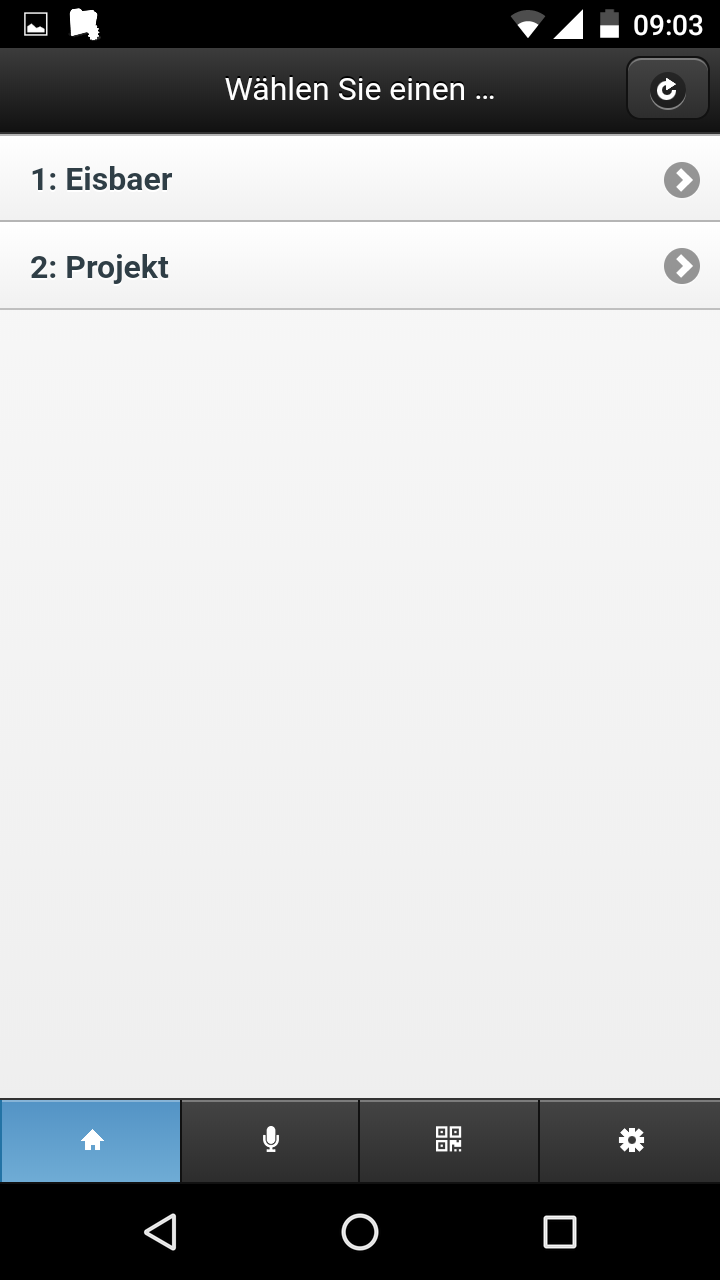
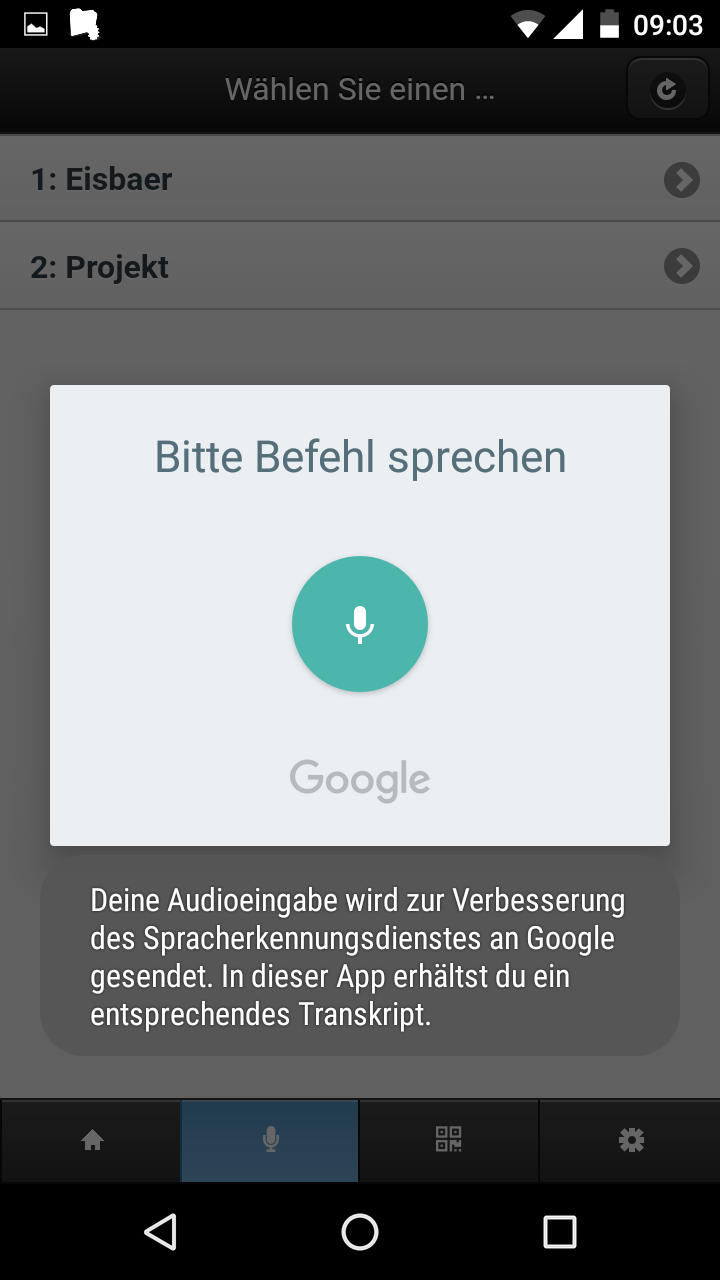
Über das Mikrofon-Symbol können in der App-Listenansicht Sprachbefehle ausgeführt werden. Erkannt werden können nur sichtbare Steuerelemente. Derzeit werden folgende Befehle unterstützt:
| Actionbutton: | Befehl = Button-Text |
| Schalter: | Befehl = Label + „an“ oder „aus“ |
| Dimmer: | Befehl = Label + Zahl Beispiel: "Büro Licht 33" |
| Jalousie: | Befehl = Label + „auf“, „ab“ oder „stopp“ |
| RTR-Schalter: | Befehl = Label + „Komfort“, „Standby“ oder „Nacht“ |
Für mehrere gleiche Bezeichnungen kann die Bezeichnung der Unterseite zusätzlich verwendet werden. Beispiel: "Büro Licht an" und "Wohnzimmer Licht an"
Mit dem dritten Register wird der QR-Code-Scanner aktiviert. Hiermit kann ein Projekt durch Scannen des QR-Codes direkt geladen werden. Der QR-Code befindet sich in der EisBär Server Konfigurationskonsole im letzten Reiter "QR Code". Nach dem Scannen wird gefragt, ob die Verbindung mit dem Projekt direkt aufgenommen werden soll oder ob die Verbindung nur gespeichert werden soll. Mit "Fertig" werden die Einstellungen angezeigt. Der Name des Projektes wird jetzt auch in der Übersicht der Server-Verbindungen angezeigt. Ein QR-Code kann auch als Komponente im Projekt angelegt werden.
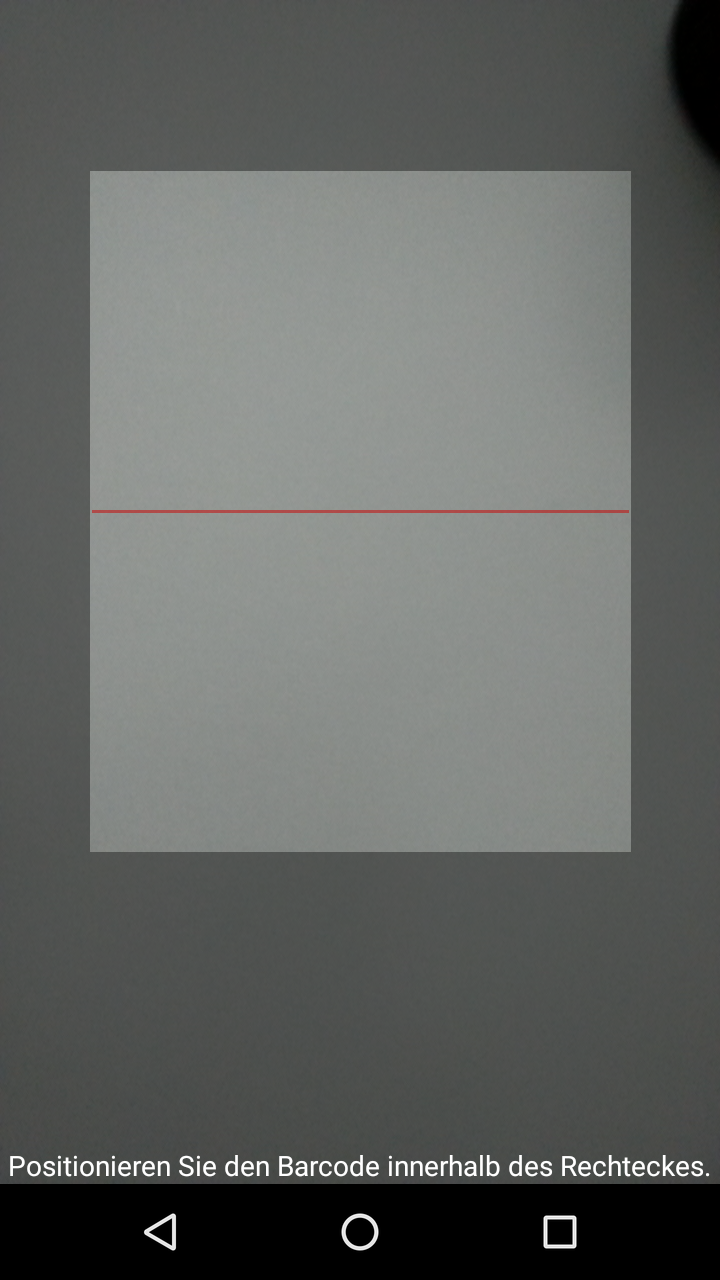
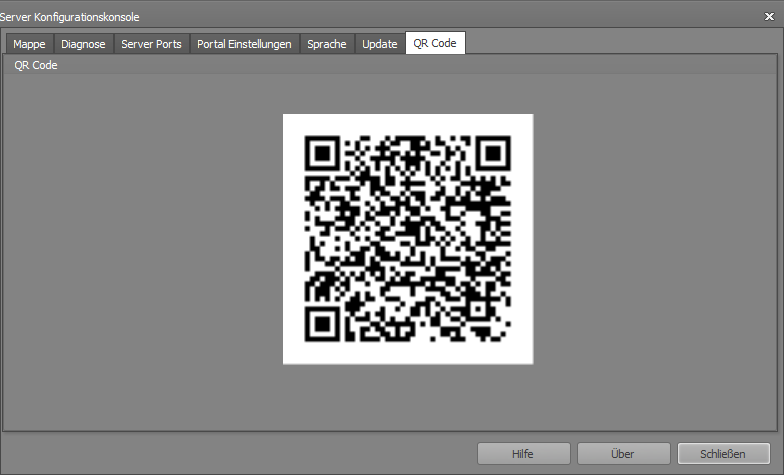
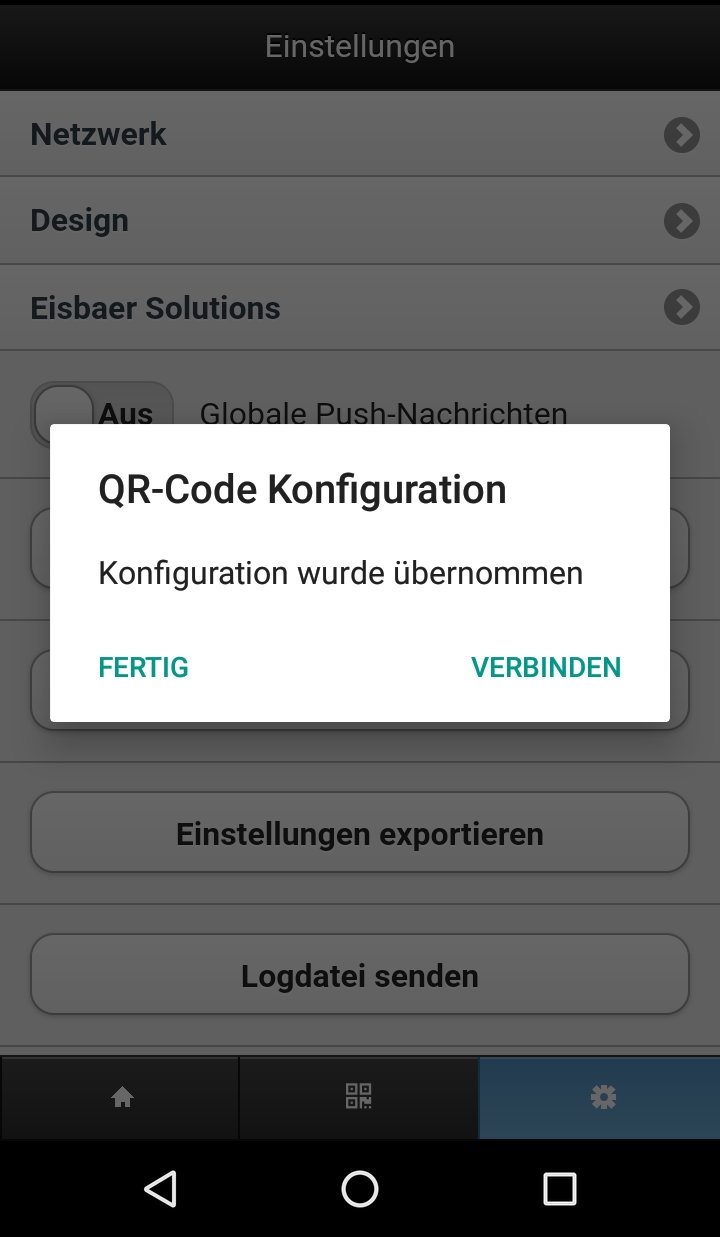
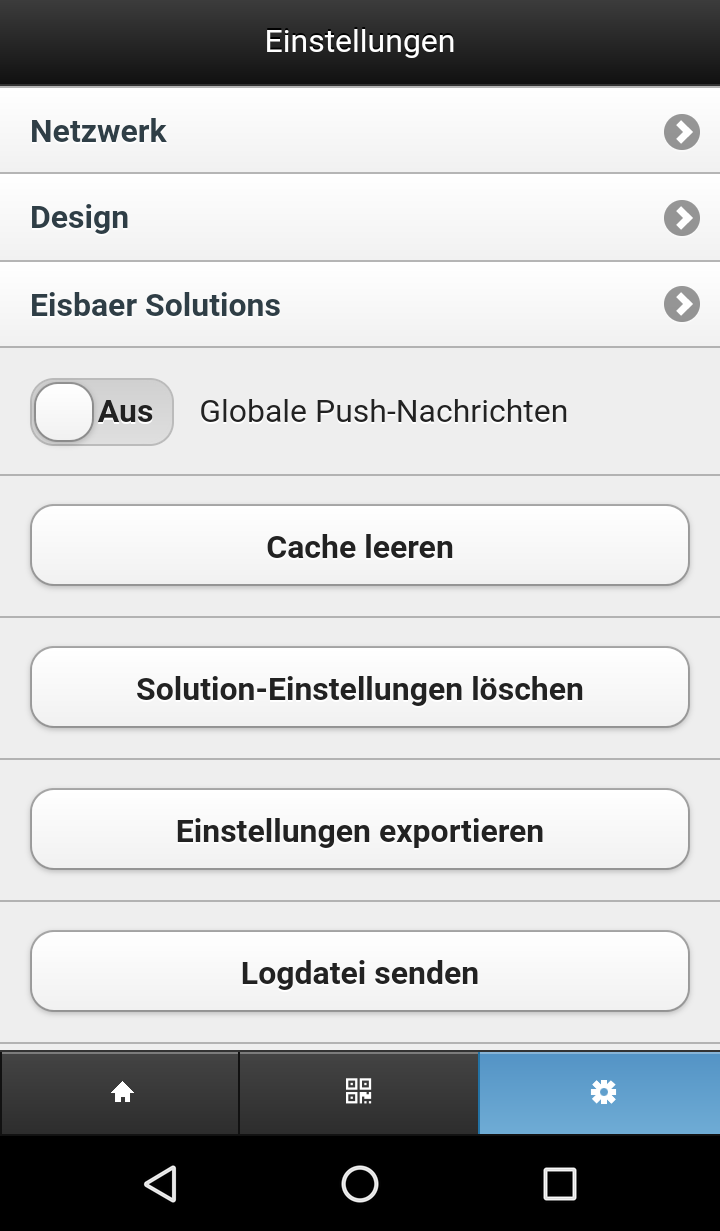
Im letzten Tab "Einstellungen" findet man alle benötigten Einstellungen der App. Die erste Einstellmöglichkeit "Netzwerke" bezieht sich auf die EisBär Projekte. Wird Netzwerk ausgewählt werden alle Projekte angezeigt. Über das Plus-Symbol oben rechts in der Ecke kann manuell eine Verbindung angelegt werden.
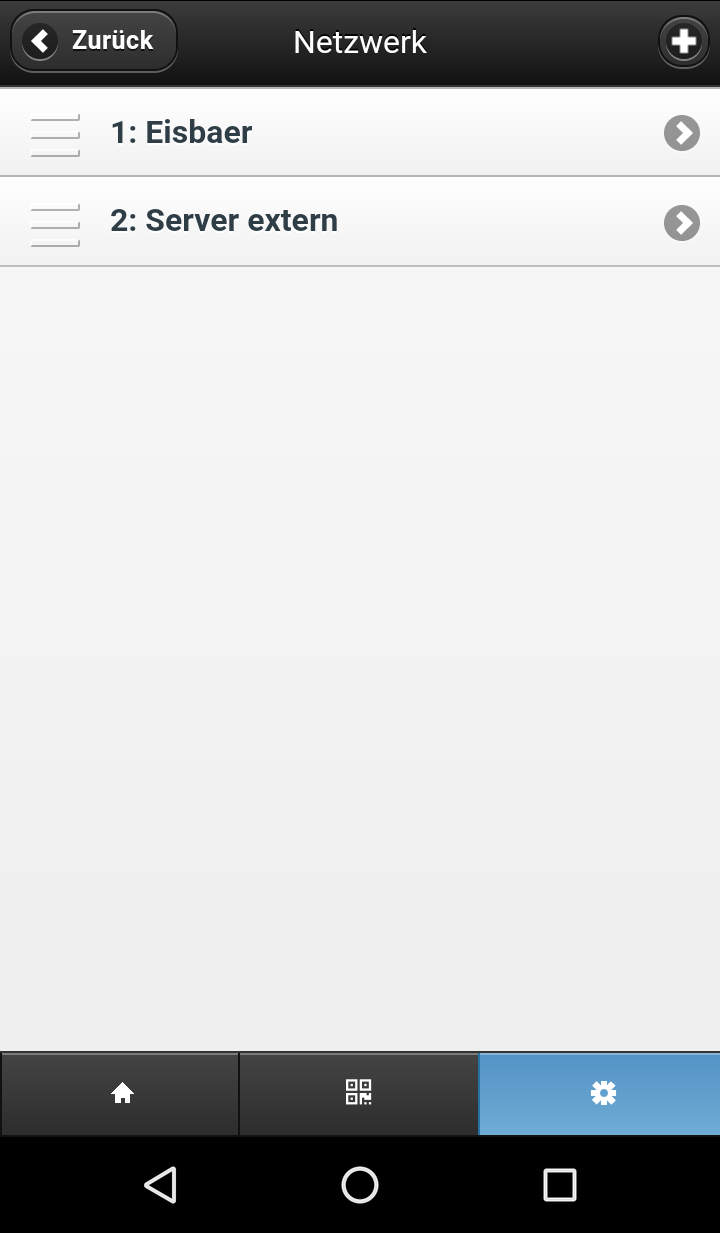
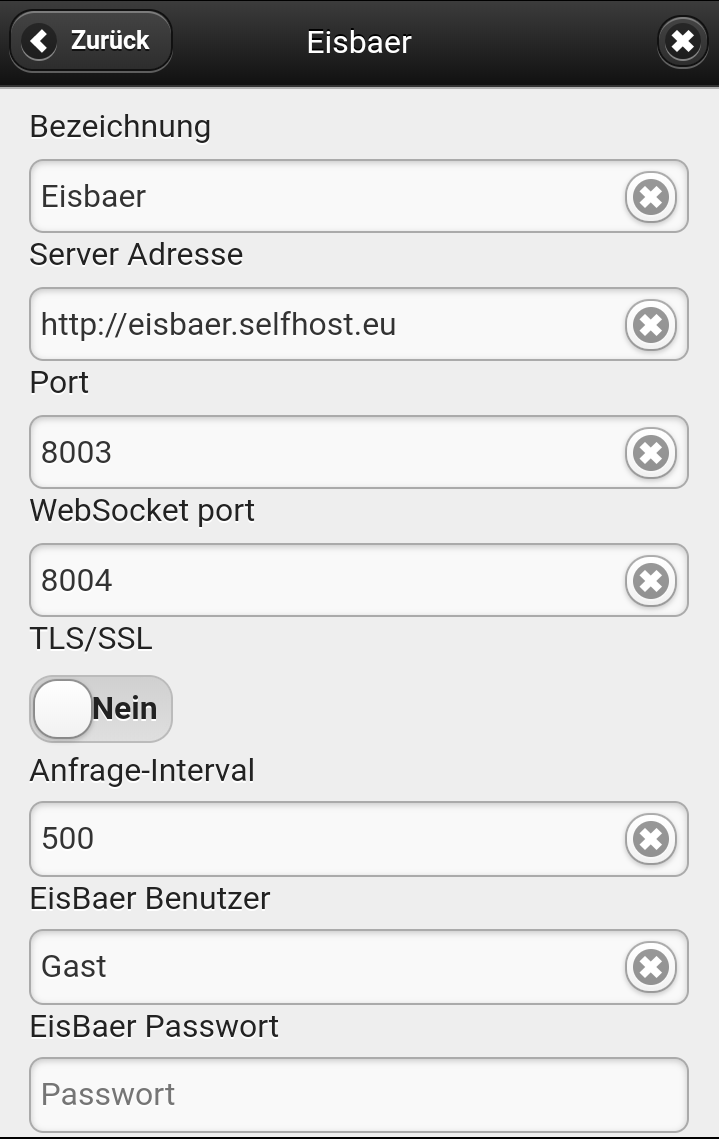
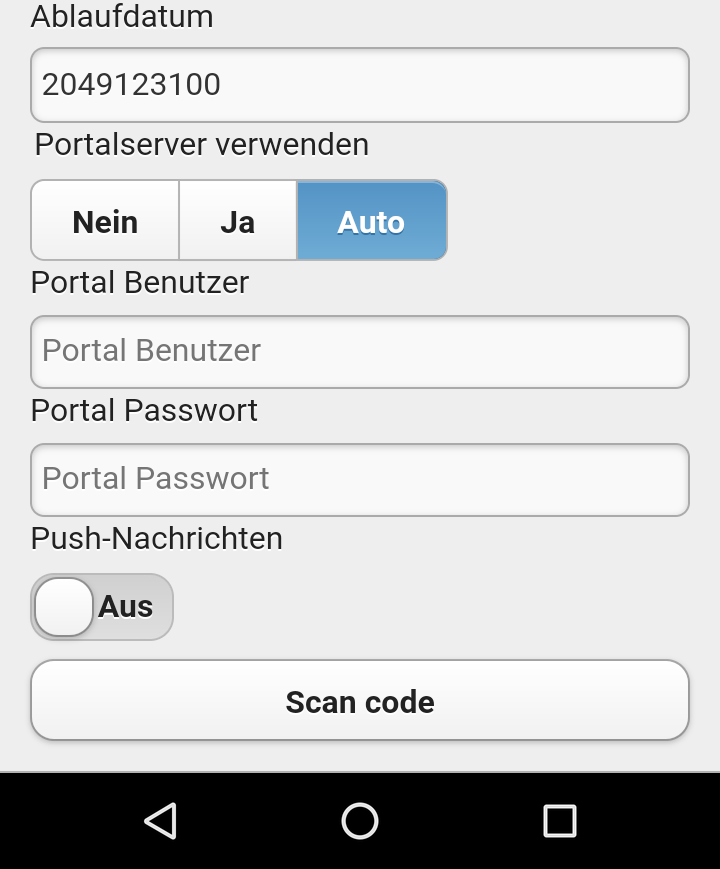
Wird nun ein Projekt ausgewählt, werden alle Einstellungen des Servers angezeigt. Es ist darauf zu achten, dass der WebSocket Port 8004 eingetragen wird und TLS/SSL auf "Nein" steht. Ohne diesen Port kann es zu ungewollten Anzeigen kommen. Technisch betrachtet startet bei WebSocket, wie bei HTTP, der Client eine Anfrage, mit dem Unterschied, dass nach der Übertragung der Daten zum Verbindungsaufbau die zugrundeliegende TCP-Verbindung bestehen bleibt und asynchrone Übertragungen in beide Richtungen ermöglicht. Sollte die WebSocket Verbindung nicht funktionieren, wird eine Meldung ausgegeben. Das besagt lediglich, dass die Kommunikation nicht asynchron ist. Die Verbindung zum Server besteht aber dennoch. Es ist möglich, den Port aus den Einstellungen zu entfernen um die Fehlermeldung zu vermeiden.
Es gibt verschiedene Gründe, warum eine WebSocket-Verbindung fehlschlagen könnte:
Netzwerkprobleme: Schwache oder instabile Internetverbindung auf dem Handy kann dazu führen, dass die Verbindung nicht ordnungsgemäß hergestellt werden kann.
Serverprobleme: Wenn der Server, zu dem die Verbindung hergestellt werden soll, nicht korrekt konfiguriert ist oder technische Probleme hat, kann dies zu einer fehlgeschlagenen Verbindung führen.
Firewall oder Sicherheitseinstellungen: Manchmal blockieren Netzwerk-Firewalls oder Sicherheitseinstellungen auf dem Handy die WebSocket-Kommunikation.
Im unteren Teil der Einstellungen sind die Zugangsdaten für den Portal Zugang eingetragen. Steht "Portalserver verwenden" auf Nein, ist der Login ausgeblendet. Steht die Auswahl auf Ja wird nur der Portalzugang zur Verbindung zum Projekt verwendet. Ist die Auswahl auf Automatisch wird zuerst versucht über das lokale Netzwerk die Serveradresse und damit das Projekt zu erreichen. Wenn dies fehl schlägt, wird versucht über das Internet mit dem Portalserver eine Verbindung herzustellen und das Projekt zu laden.
Im EisBär Projekt kann auch eine Push Funktion eingebaut werden. Wenn Push-Nachrichten aktiv sein sollen, muss "Push-Nachrichten" auf "An" stehen.
Das X oben rechts in der Ecke dient dazu, um die Serververbindung zu löschen.
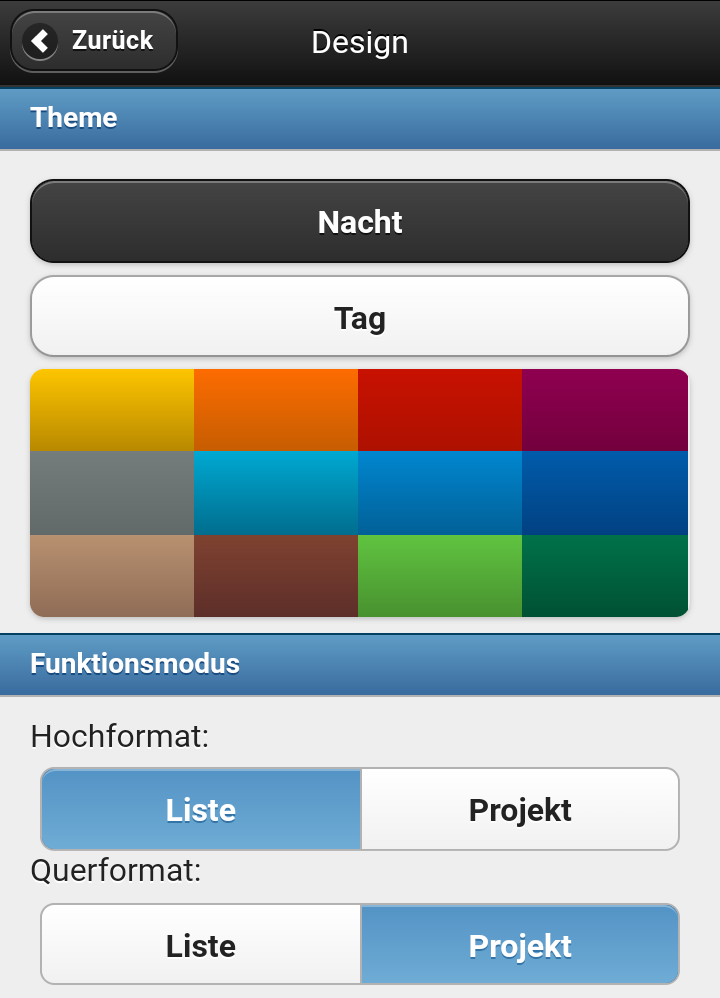
Im Einstellungsmenü unter Design sind die Einstellungen für die Anzeige hinterlegt.
•Unter Theme kann die Hintergrundfarbe der App eingestellt werden.
•Unter Funktionsmodus wird die Anzeige des Projekts editiert werden. Standardmäßig wird im Hochformat die App Listenansicht und im Querformat die Projekt Visualisierung gezeigt. Ist keine App-Listenansicht hinterlegt, wird auch nichts angezeigt.
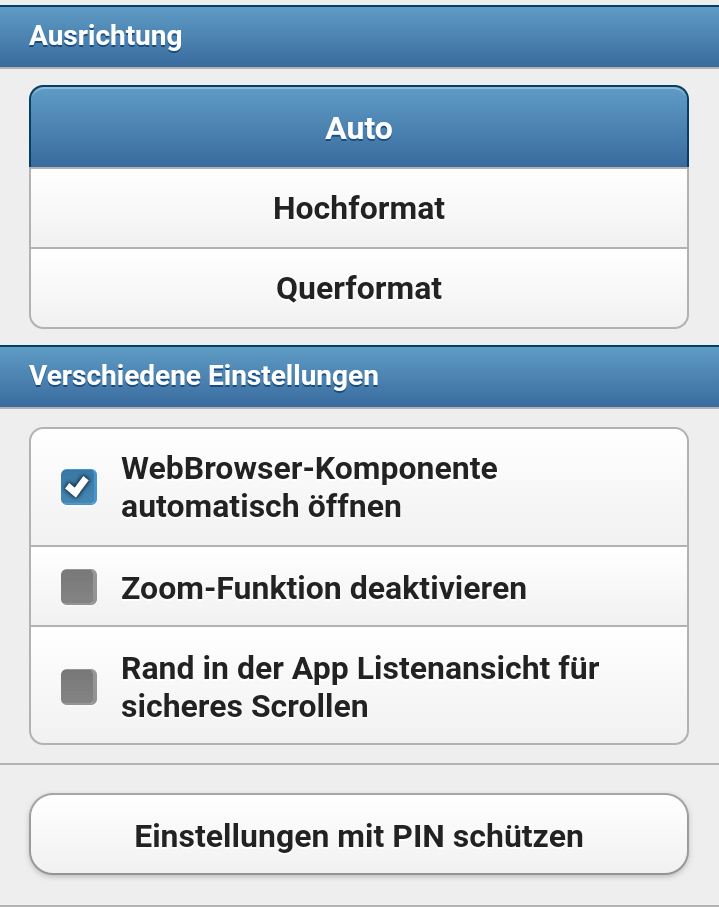
•Unter Ausrichtung wird die Anzeige entweder Automatisch zwischen Hoch und Querformat wählen oder immer im Hoch beziehungsweise Querformat angezeigt.
•Bei Verschiedene Einstellungen kann ausgewählt werden, ob die WebBrowser-Komponente sich automatisch öffnen soll oder nicht. Weiter kann die Zoom-Funktion deaktiviert werden. Der Letzte Eintrag bezieht sich auf die App Listenansicht. Wird diese Einstellung aktiviert, so erscheint in der App Listenansicht beim Scrollen ein kleiner Balken auf der rechten Seite.
•Mit "Einstellungen mit PIN schützen" kann eine PIN festgelegt werden. Damit kann der gesamte Bereich der Einstellungen vor unberechtigtem Zugriff geschützt werden.
Unter Eisbaer Solutions sind die Einträge für die Türsprechstelle zu finden. Diese können hier eingestellt oder editiert werden (siehe Video Türsprechstelle --> Mobil App ).
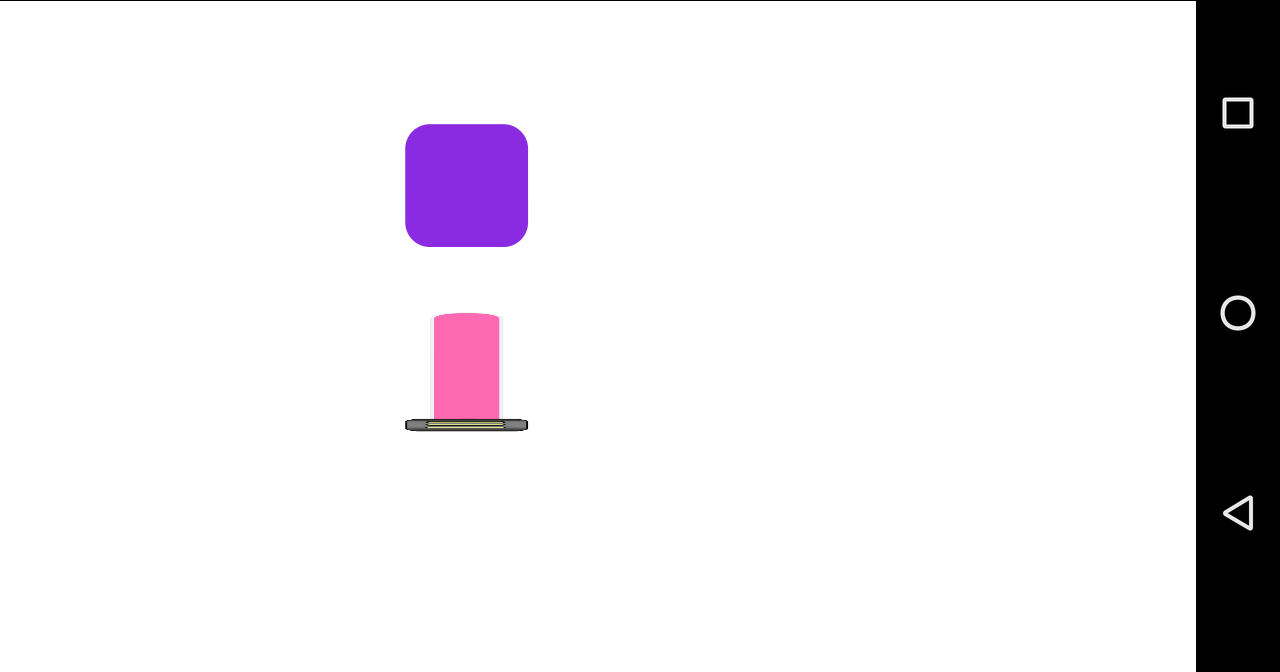
Beispiel der Darstellung einer Schaltfläche und eines Reglers in der App Listenansicht (Hochformat) und in der Projekt Ansicht (Querformat). Beides muss unabhängig voneinander angelegt werden.
Optische Unterschiede und Komponenten:
Die Anzeigen folgender Komponenten können abweichend zum EisBaer-Windows-Client sein. Unterschiede können auch durch den verwendeten Browser entstehen.
•Touch Wert Eingabe
•Regler (je nach Stil)
•Color Picker (Farbauswahl)
•Kalender Editor Wochenuhr in der horizontalen Ansicht
•Kuchen Diagramm kann keine Animation
•Hand-Automatik-Schalter, mehrstufiger Lüftungs-Schalter und Betriebsmodischalter werden immer "eckig" dargestellt.
•Programm Starten ist ohne Funktion
•Seitenwechsel-Komponente --> Vor / Zurück ist ohne Funktion
•Spiegelung der Komponente
•Schriftart und Farbe
•Plotter
Diese Komponenten werden nicht angezeigt:
•Textbox
•WPF Theme Auswahl
•Video Türsprechstelle (ohne Funktion)
•Datei Auswahl
•Media Player
•DALI Notlicht Manager Anzeige